Merhaba,
bu makalemde bir smtp örneği olan Zimbra Mail server kurulumu nasıl yapılır, anlatmaya çalışacağım. Zimbra için Ben CentOS 6.7 sürümü üzerine kurulum yapacağım.
Centos kurulmuş statik ip verilmiş yani bir işletim sistem yüklnemiş sadece zimbra kurulumu ve bunun gereksinimleri neyse onları yapacğaım.
işletim sistemimi güncelliyoruz.
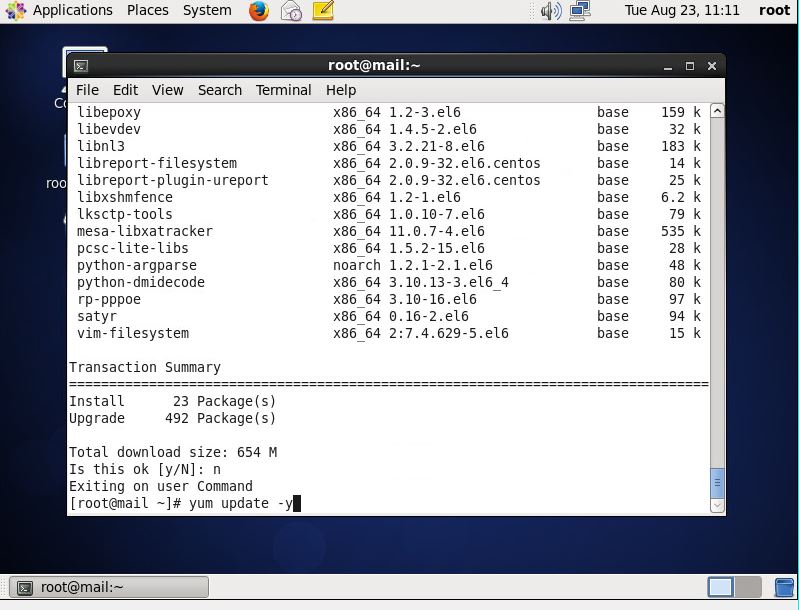
yum update -y komutuyla başlıyorum.
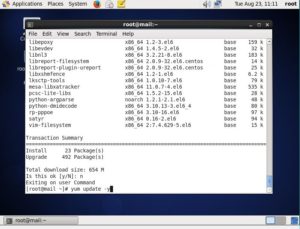
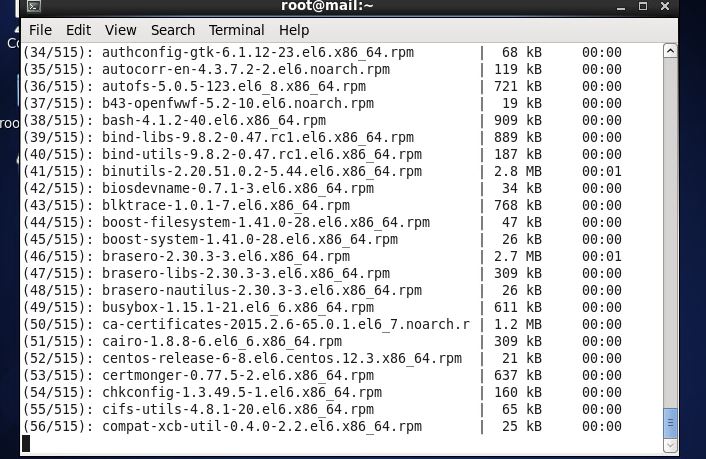
görüldüğü gibi tüm updateleri kontrol edip kurulumu yapıyor.
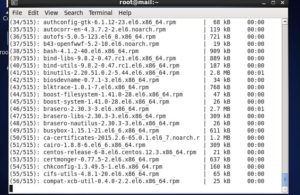
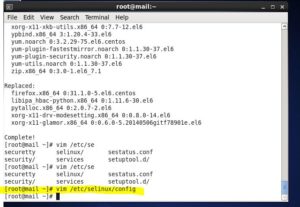
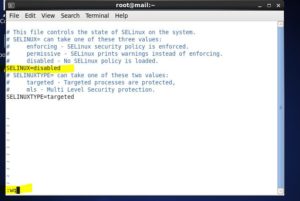
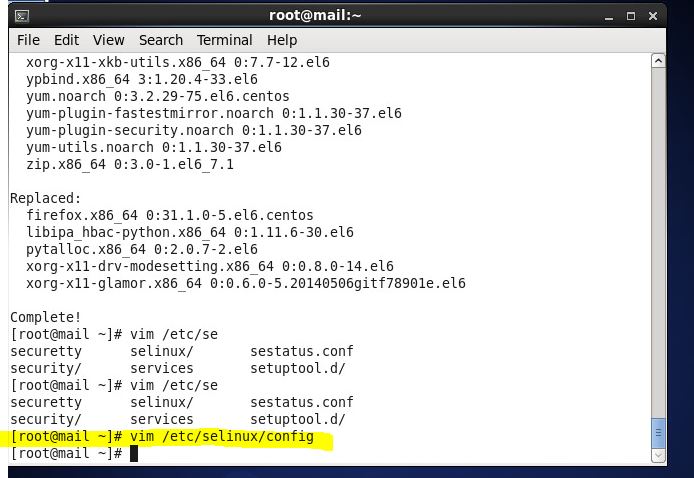
update yapıldıktan sonra, vim /etc/selinux/config bu satıra girip config dosyasında değişiklik yapacğız.
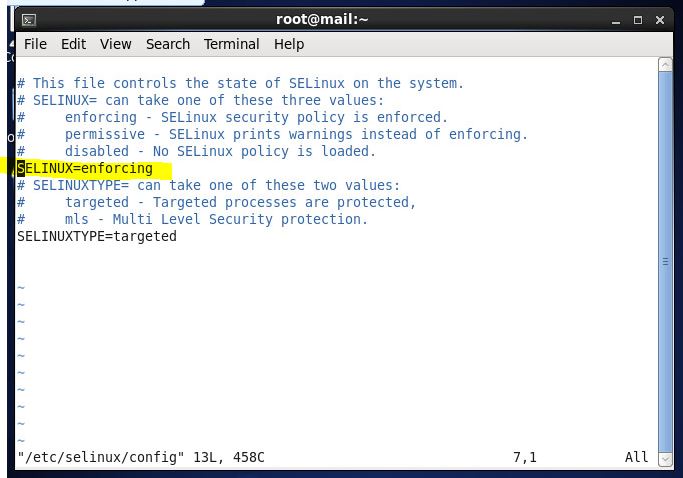
linux=enforcing satırında "enforcing" silip
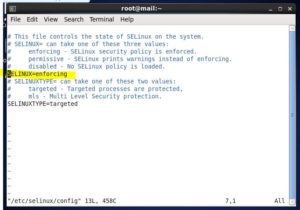
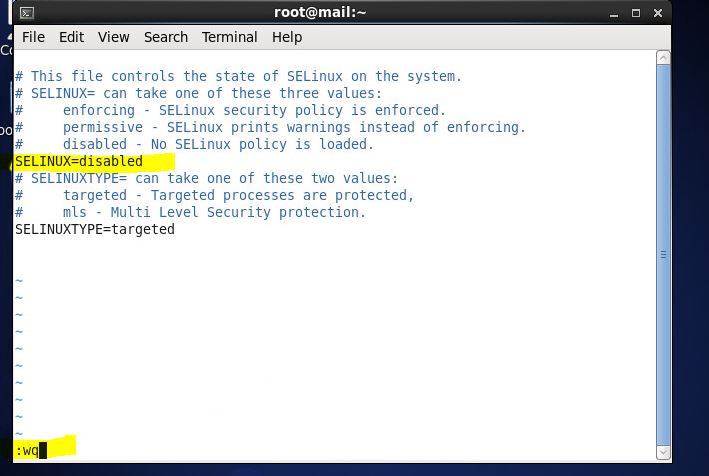
disabled yazacağız.
bu dosyayı kaydedip çıkmak için :wq kaydet ve çık anlama geliyor.
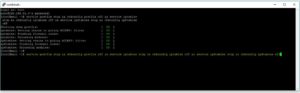
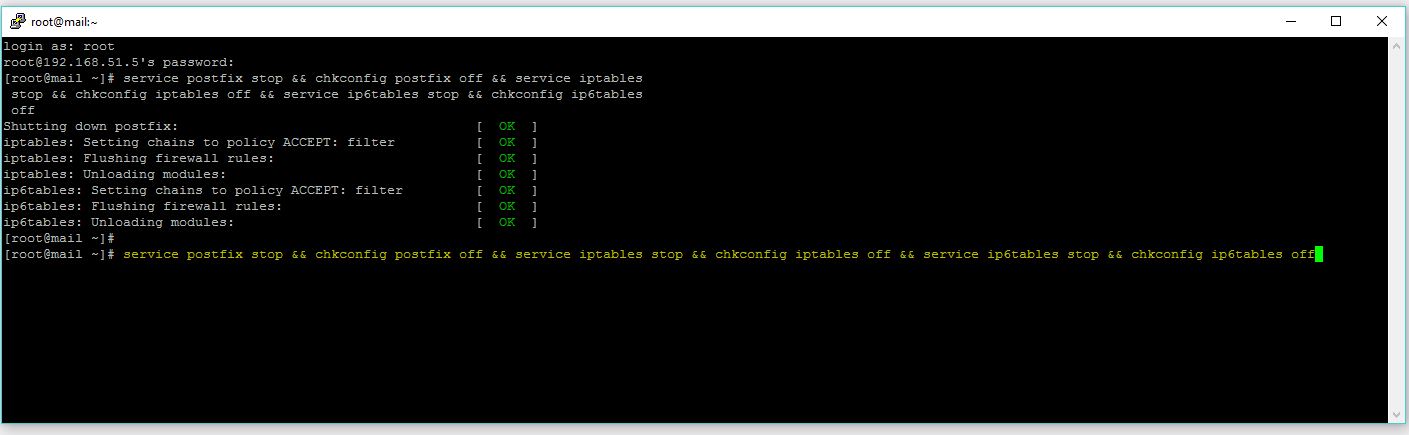
tek tek servisleri stop edip disable yapmak yerine tek satırda tüm işlemleri yapacağız. ben bazen sunucuda politika gereği çalışan ip table kapatırım. sonra tüm işlemler bitince açar sadece ilgili portları aktif ederim. ben şimdilik port açmayla uğraşmayacağım ve firewall kapatıp yoluma devam edeceğim.
service postfix stop && chkconfig postfix off && service iptables stop && chkconfig iptables off && service ip6tables stop && chkconfig ip6tables off
görüldüğü üzere servisler kapatıpldı ve policyler ayarlandı.
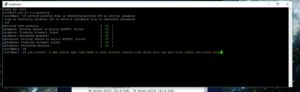
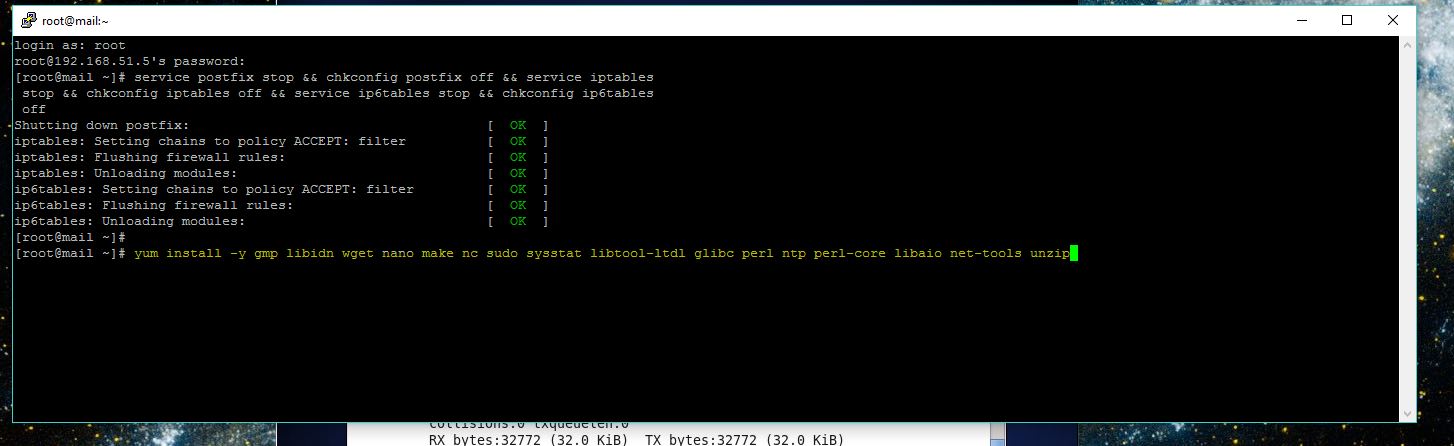
aşağıdaki satır ise zimbra mail serverin gereksinim duyduğu ön kurulumlarıda yapıyorum.
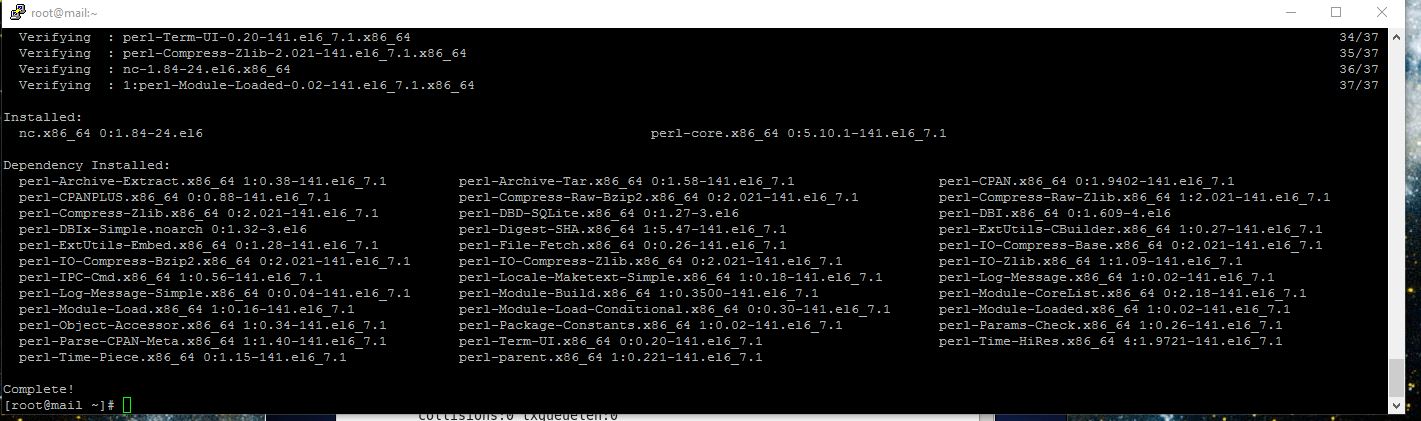
yum install -y gmp libidn wget nano make nc sudo sysstat libtool-ltdl glibc perl ntp perl-core libaio net-tools unzip
ve aşağıdaki ekran.
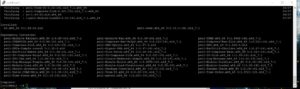
reboot now komutu ile reboot ediyoruz sunucuyu ve açılınca tekrar ssh ile bağlanıyoruz.
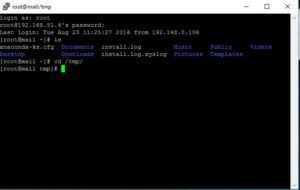
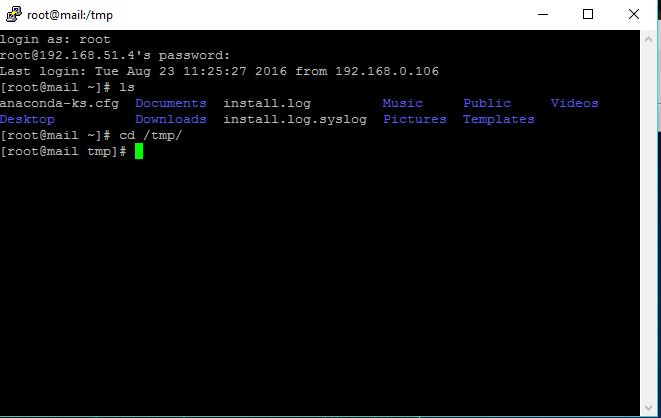
zimbra download yapacağım bu yüzden
cd /tmp/ dizinine erişiyorum.
https://www.zimbra.com/downloads/zimbra-collaboration-open-source/ adresinden ilgili sürüm ve OS uyumuna göre linki ediniyoruz.
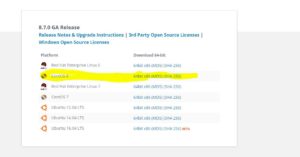
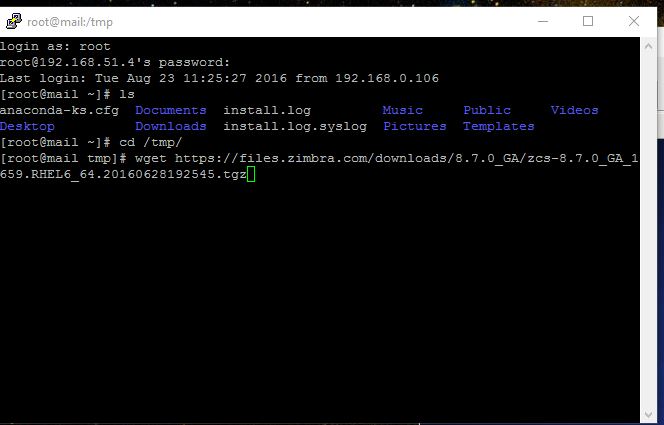
adresi ssh da olduğu gibi yazıyorum download yapıyor.
wget https://files.zimbra.com/downloads/8.7.0_GA/zcs-8.7.0_GA_1659.RHEL6_64.20160628192545.tgz
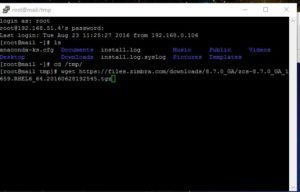
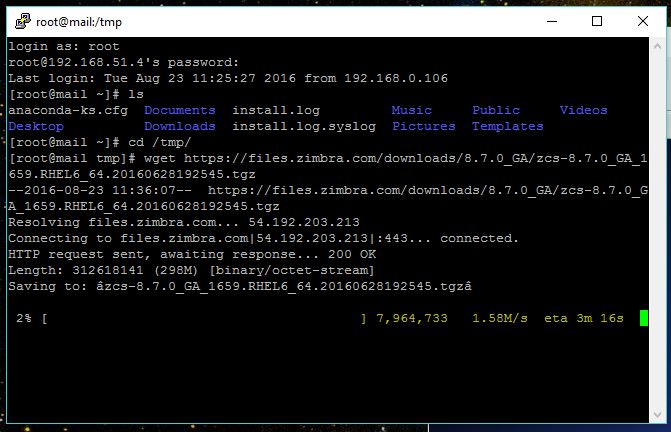
downoad yapıldığını gözlemliyoruz.
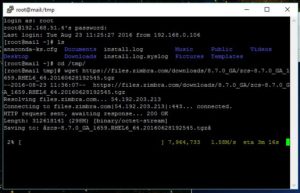
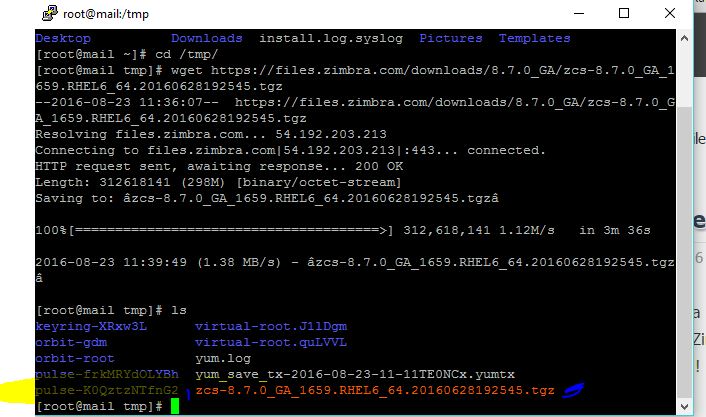
ls komutuyla dizinde listeleme yapıyorum dosya inmişmi doğruluyorum.
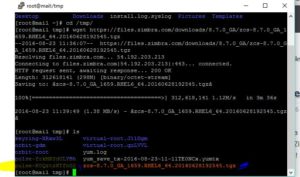
şimdi zipinden çıkarmak gerek yani açmak gerek.
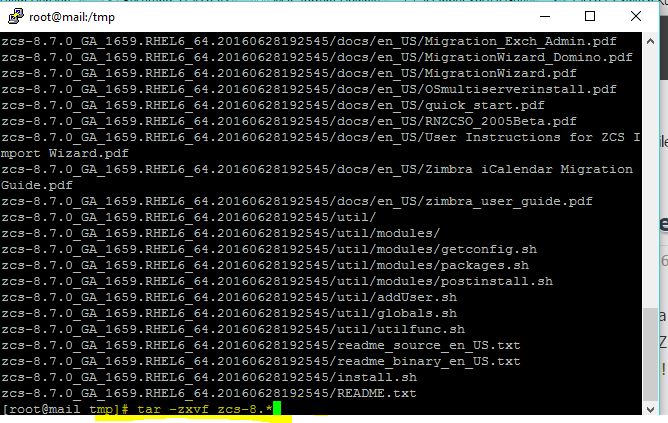
tar -zxvf zcs-8.* şeklinde komutu kullanarak zipinden çıkarıyoruz.
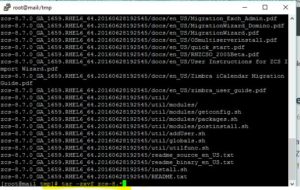
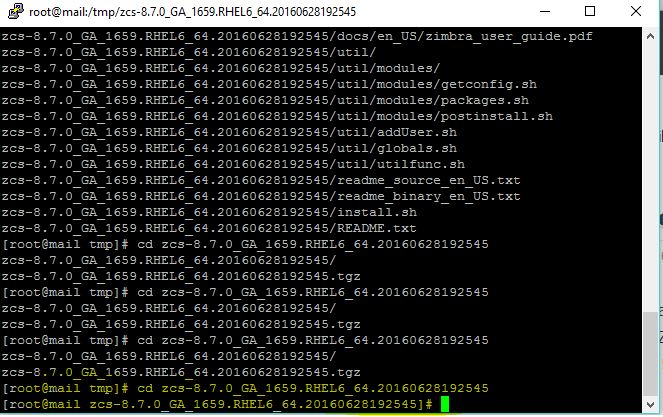
cd zcs-8.
yazıp tab tuşuna basarsanız aşağıdaki gibi tamamlama yapar. tamamlayınca enter yaparak dizine giriyoruz.
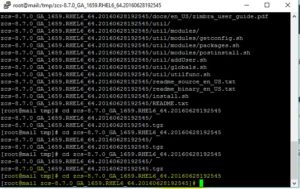
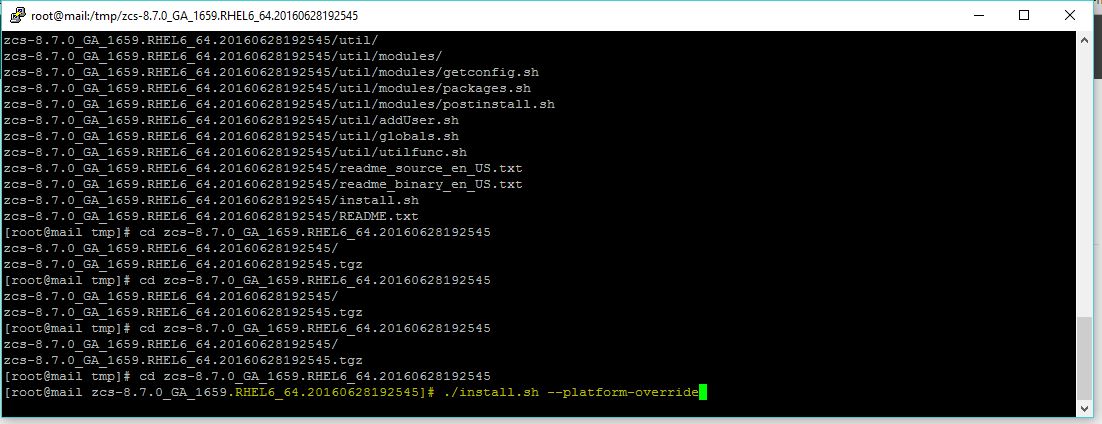
şimdi kuruluma başlıyoruz aşağıdaki komutu koşturarak kurulumu yapabiliriz.
./install.sh --platform-override
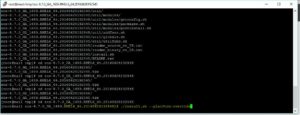
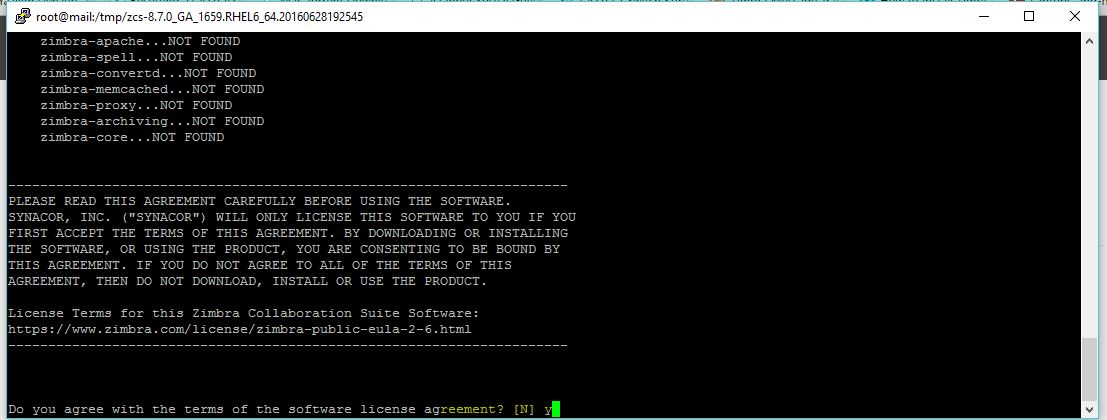
kurulum başlayınca aşağıdaki ekran geliyor lisansı kabul ediyormusun diye sorar Y diyerek geçiyoruz.
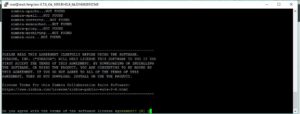
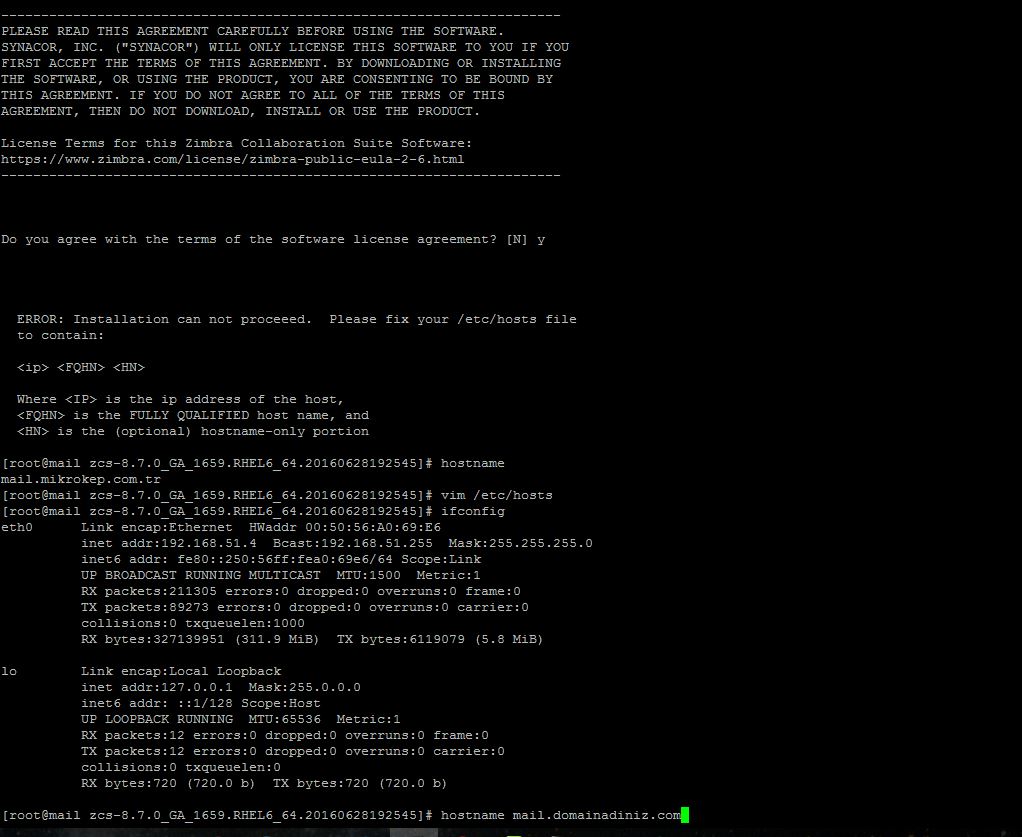
hata aldım nedeni ise kuruluma başlamadan önce bir domain belirlememiz gerekiyor. hemen başa dönüyoruz ve domain belirliyoruz.
hostname mail.domainname.com şeklinde ne kullancaksanız makina adını full şekilde yazıyoruz. örneğin hostname mail.google.com şeklinde olabilir.
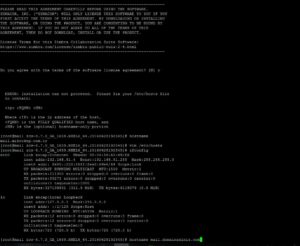
sonraki ekranda görüldüğü gibi
echo "192.168.1.4 mail.google.com mail" >> /etc/hosts komutunu kullanıyoruz. istenirse
vim /etc/hosts satırına girip manual de girebilrsiniz.

bu işlemler yapıldıktan sonra reboot now yaparak sistemi restart ediyoruz.
ssh ile bağlanıp tekrar ilgili dizine geliyoruz ve tekrar kurulum komutunu çalıştırıyoruz.
./install.sh --platform-override
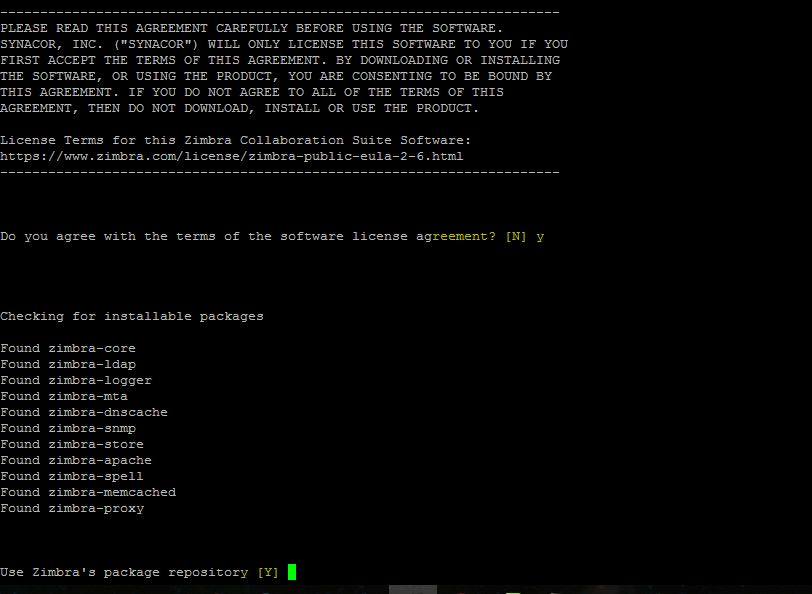
y basarak geçiyoruz.
y basarak devam ediyoruz.
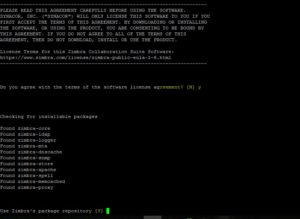
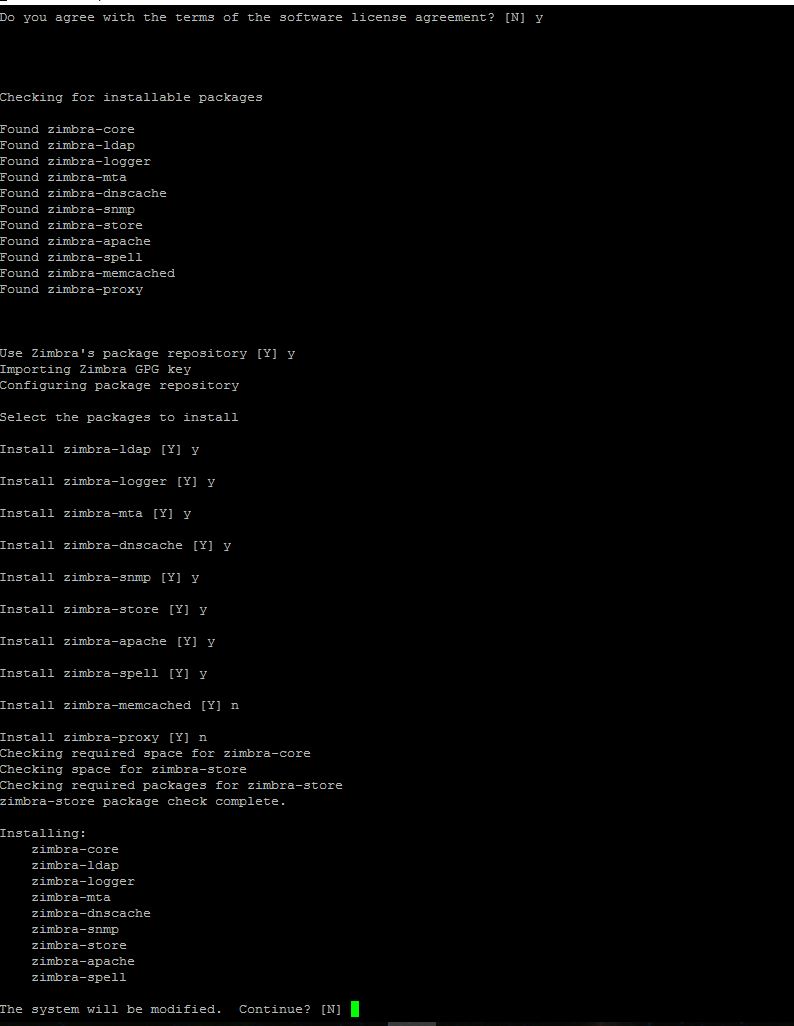
aşağıda modülleri seçerek kurulumu yaptırıyorum Y diyerek o kuruluma izin veriyorum. siz ihtiyaca göre ekleyebilirsiniz veya kaldırabilirsiniz.
son olarakta
The system will be modified. Continue? [N] y şeklinde onayı verip kurulumunun yapılmasını bekliyoruz.
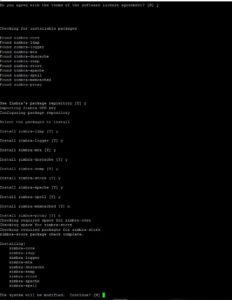
yazdığınız domain dns sunucuda yoksa bulamadğını için hata verir siz bunu önemsemeyin No yazıp devam edin. elbette unutmayın dns kayıtlarını ISP de ise ISP tarafında güncelleyin veya içerde ise mail sunucunuzun DNS ip neyse o dns sunucuya MX kaydını güncelleyiniz.

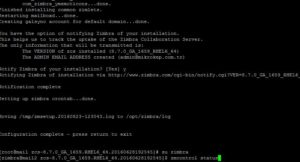
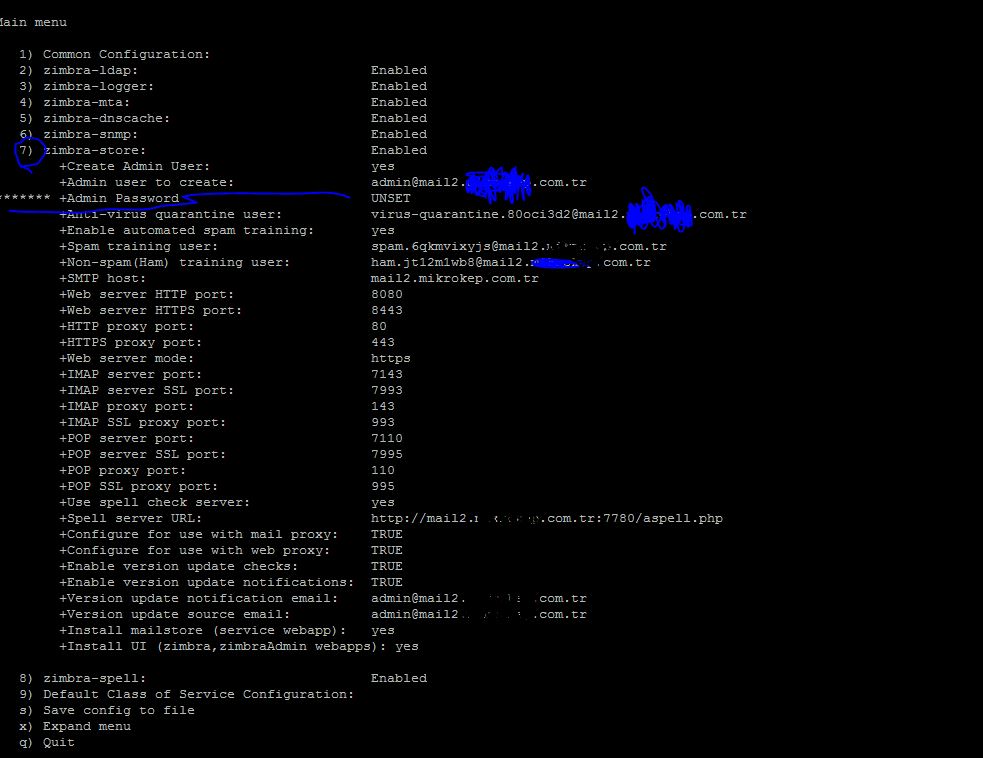
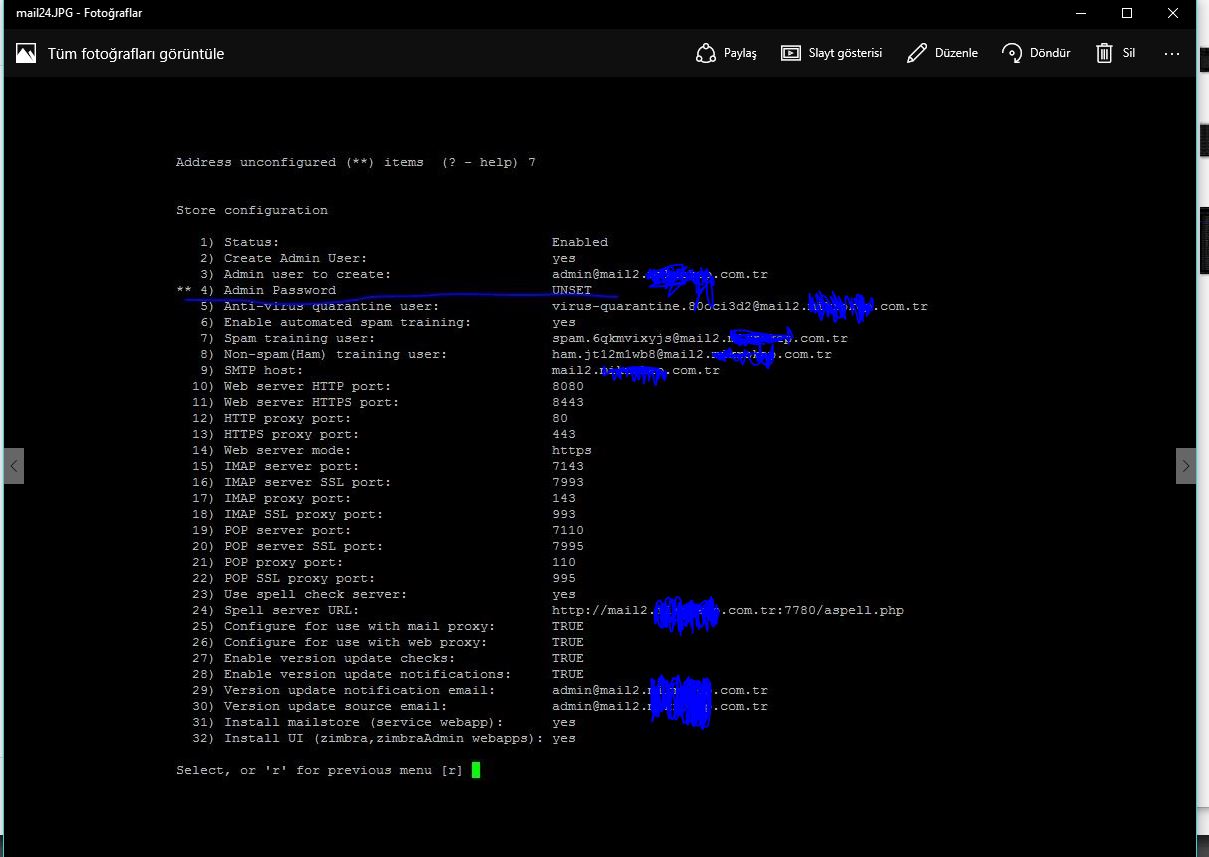
zimbra kuruldu şimdi ön config için menüye giriyoruz. admin paswordü veriyoruz.
7 yazıp enter yapıyoruz.
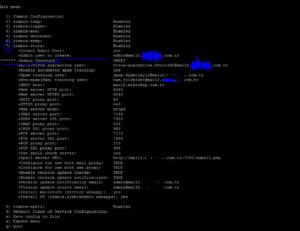
zaten uygulama uyarıyor 4 seçip enter yapıyoruz.
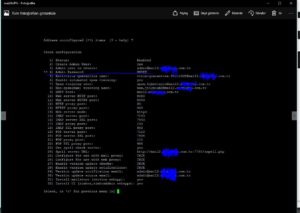
admin hesabının da tam adını domaini düzenleyebiliyoruz burda yapabiirsiniz .
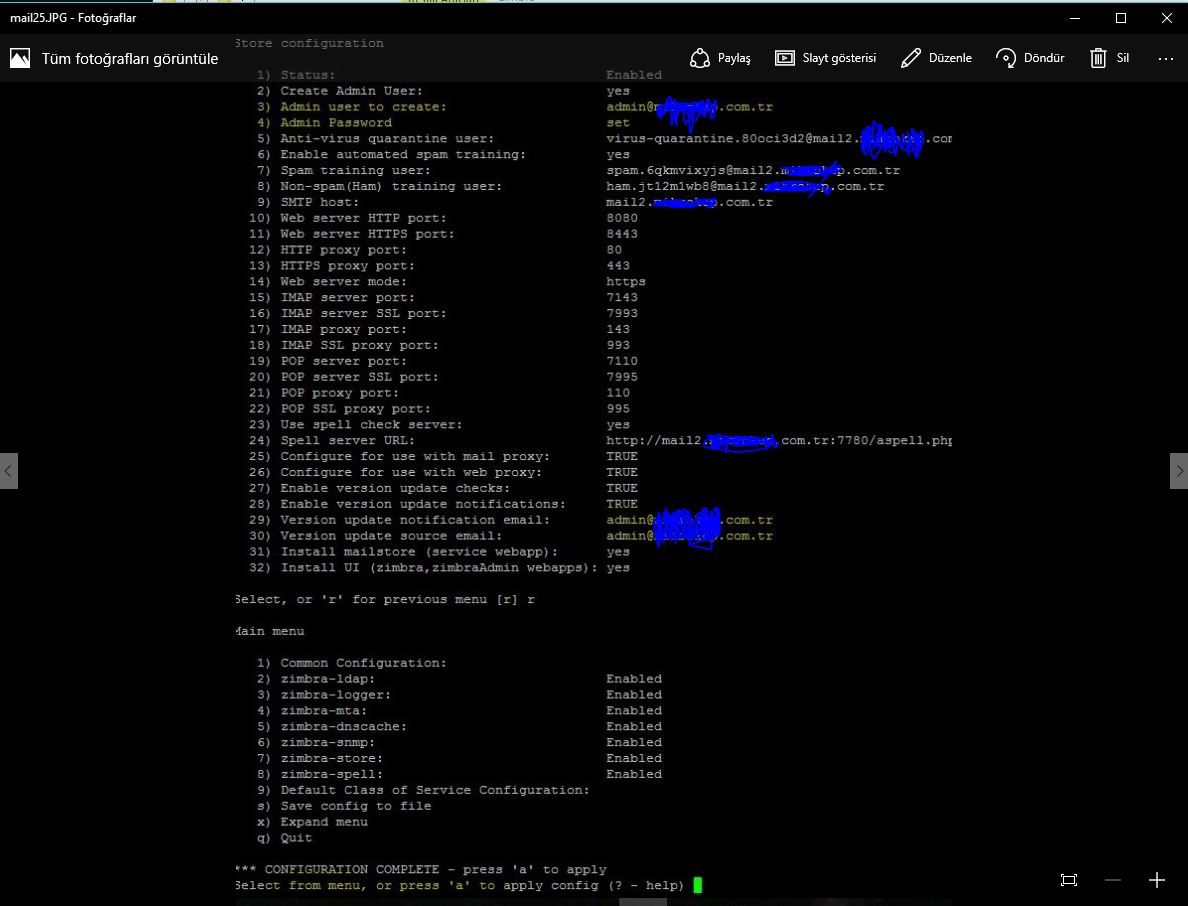
a tuşuna basıp kaydediyoruz
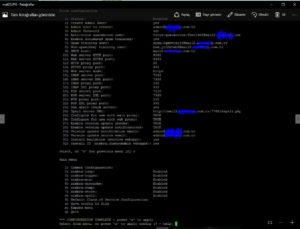
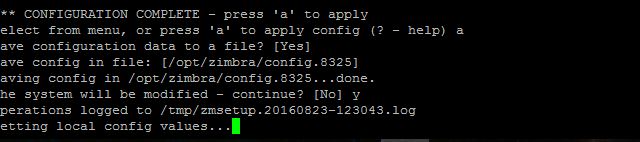
configleri kaydediyor.
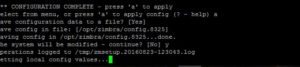
evet tüm ayarları kaydedildi şimdi ;
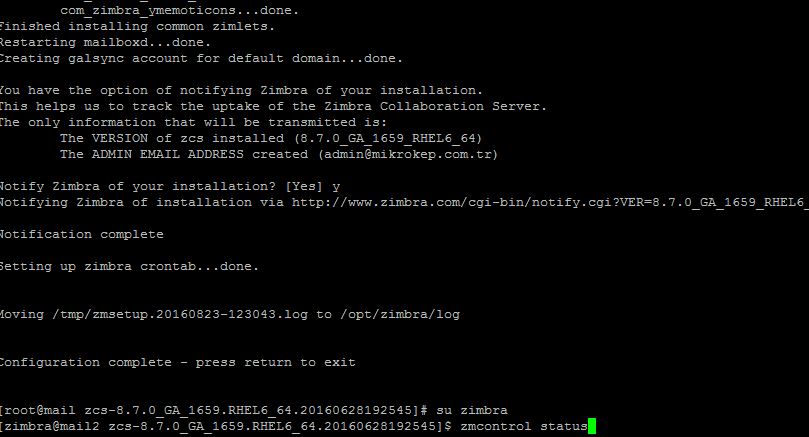
su zimbra
zimbra user 'ine geçiş yapılıyor ve
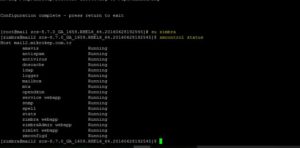
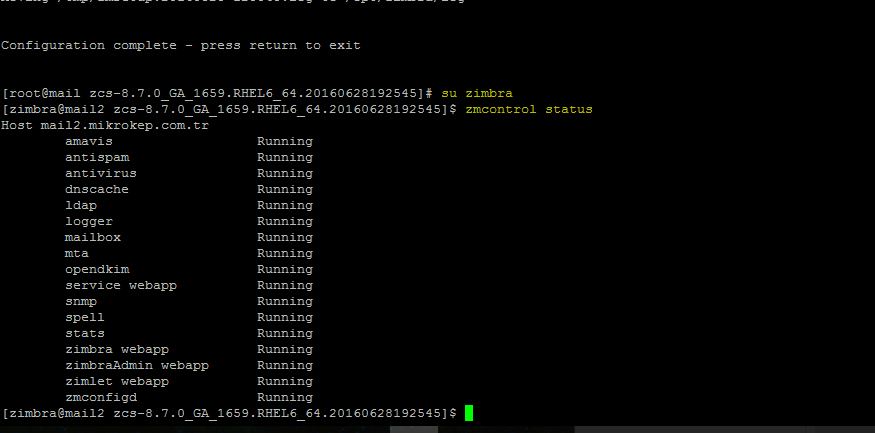
zmcontrol status diyerek zimbra servislerini kontrol ediyoruz.
herşey yolunda.
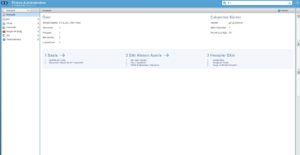
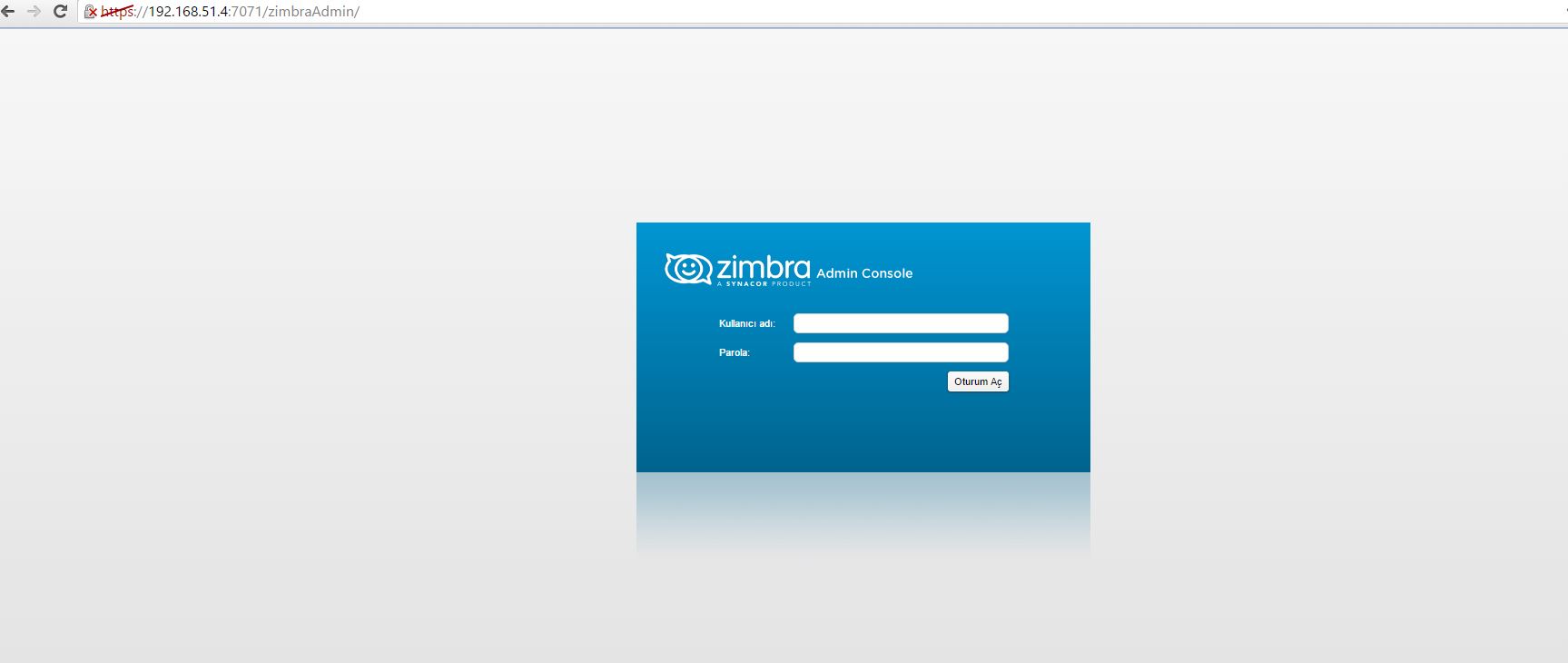
bilgisayarınızın tarayıcısından https://sunucuipsi:7071 yazıp enter yaparsanız zimbra admin panel ekrana gelmiş olacaktır.

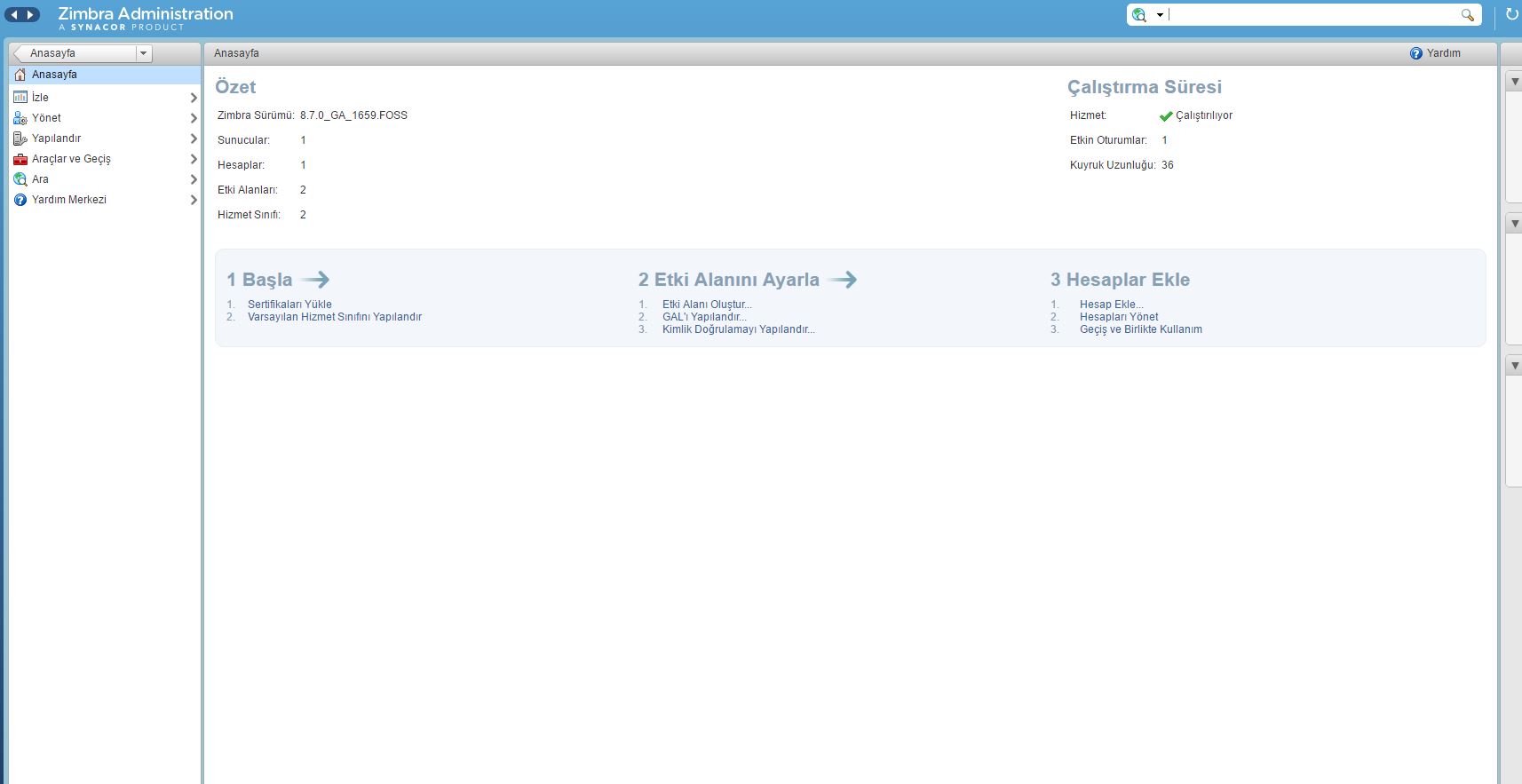
işte admin panel...
performanslı kaynak tüketimi minimum, yönetimi maximum olan gayet sağlam kullanışlı ve ücretsiz bir ürün... bunun yanında ihtiyacınız olan, antivirüs, antispam ve webmail şeklinde modülleri içinde barındıran kaliteli bir ürün diyebilirim.
birden fazla domain ve user ekleyerek şirketinizde kullanabilirsiniz.
bu makalemde bir Open Source Mail server kurulumu nasıl yapılır dilim döndükçe anlatmaya çalıştım.
Selamlar,
 görüldüğü gibi tüm updateleri kontrol edip kurulumu yapıyor.
 update yapıldıktan sonra, vim /etc/selinux/config bu satıra girip config dosyasında değişiklik yapacğız.
 linux=enforcing satırında "enforcing" silip
 disabled yazacağız.
bu dosyayı kaydedip çıkmak için :wq kaydet ve çık anlama geliyor.
disabled yazacağız.
bu dosyayı kaydedip çıkmak için :wq kaydet ve çık anlama geliyor.
 tek tek servisleri stop edip disable yapmak yerine tek satırda tüm işlemleri yapacağız. ben bazen sunucuda politika gereği çalışan ip table kapatırım. sonra tüm işlemler bitince açar sadece ilgili portları aktif ederim. ben şimdilik port açmayla uğraşmayacağım ve firewall kapatıp yoluma devam edeceğim.
 aşağıdaki satır ise zimbra mail serverin gereksinim duyduğu ön kurulumlarıda yapıyorum.
yum install -y gmp libidn wget nano make nc sudo sysstat libtool-ltdl glibc perl ntp perl-core libaio net-tools unzip
aşağıdaki satır ise zimbra mail serverin gereksinim duyduğu ön kurulumlarıda yapıyorum.
yum install -y gmp libidn wget nano make nc sudo sysstat libtool-ltdl glibc perl ntp perl-core libaio net-tools unzip
 ve aşağıdaki ekran.
 reboot now komutu ile reboot ediyoruz sunucuyu ve açılınca tekrar ssh ile bağlanıyoruz.
 zimbra download yapacağım bu yüzden
cd /tmp/ dizinine erişiyorum.
https://www.zimbra.com/downloads/zimbra-collaboration-open-source/ adresinden ilgili sürüm ve OS uyumuna göre linki ediniyoruz.
zimbra download yapacağım bu yüzden
cd /tmp/ dizinine erişiyorum.
https://www.zimbra.com/downloads/zimbra-collaboration-open-source/ adresinden ilgili sürüm ve OS uyumuna göre linki ediniyoruz.
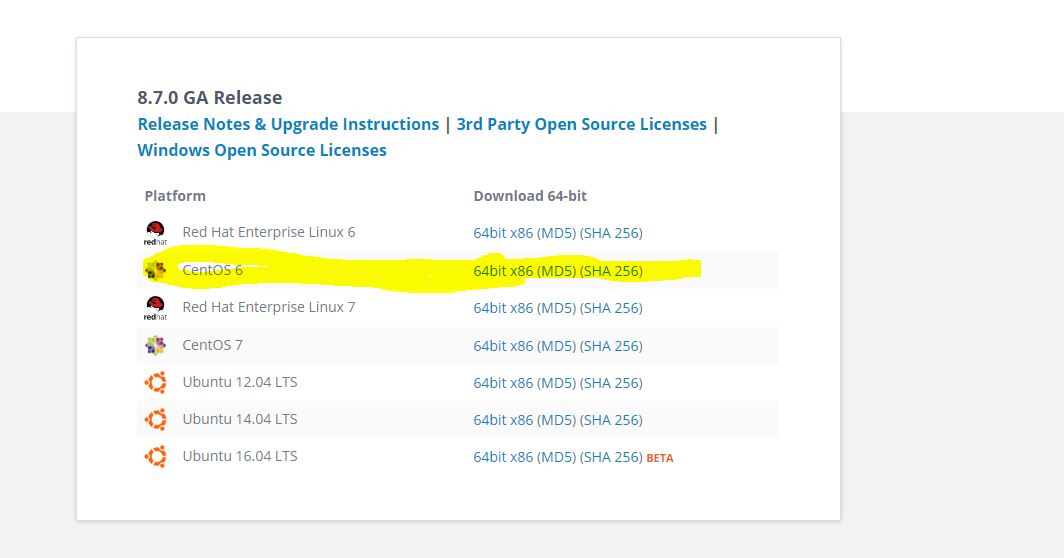 adresi ssh da olduğu gibi yazıyorum download yapıyor.
wget https://files.zimbra.com/downloads/8.7.0_GA/zcs-8.7.0_GA_1659.RHEL6_64.20160628192545.tgz
adresi ssh da olduğu gibi yazıyorum download yapıyor.
wget https://files.zimbra.com/downloads/8.7.0_GA/zcs-8.7.0_GA_1659.RHEL6_64.20160628192545.tgz
 downoad yapıldığını gözlemliyoruz.
 ls komutuyla dizinde listeleme yapıyorum dosya inmişmi doğruluyorum.
 şimdi zipinden çıkarmak gerek yani açmak gerek.
tar -zxvf zcs-8.* şeklinde komutu kullanarak zipinden çıkarıyoruz.
şimdi zipinden çıkarmak gerek yani açmak gerek.
tar -zxvf zcs-8.* şeklinde komutu kullanarak zipinden çıkarıyoruz.
 şimdi kuruluma başlıyoruz aşağıdaki komutu koşturarak kurulumu yapabiliriz.
 kurulum başlayınca aşağıdaki ekran geliyor lisansı kabul ediyormusun diye sorar Y diyerek geçiyoruz.
 hata aldım nedeni ise kuruluma başlamadan önce bir domain belirlememiz gerekiyor. hemen başa dönüyoruz ve domain belirliyoruz.
hostname mail.domainname.com şeklinde ne kullancaksanız makina adını full şekilde yazıyoruz. örneğin hostname mail.google.com şeklinde olabilir.
hata aldım nedeni ise kuruluma başlamadan önce bir domain belirlememiz gerekiyor. hemen başa dönüyoruz ve domain belirliyoruz.
hostname mail.domainname.com şeklinde ne kullancaksanız makina adını full şekilde yazıyoruz. örneğin hostname mail.google.com şeklinde olabilir.
 sonraki ekranda görüldüğü gibi
echo "192.168.1.4 mail.google.com mail" >> /etc/hosts komutunu kullanıyoruz. istenirse
vim /etc/hosts satırına girip manual de girebilrsiniz.
sonraki ekranda görüldüğü gibi
echo "192.168.1.4 mail.google.com mail" >> /etc/hosts komutunu kullanıyoruz. istenirse
vim /etc/hosts satırına girip manual de girebilrsiniz.
 bu işlemler yapıldıktan sonra reboot now yaparak sistemi restart ediyoruz.
ssh ile bağlanıp tekrar ilgili dizine geliyoruz ve tekrar kurulum komutunu çalıştırıyoruz.
bu işlemler yapıldıktan sonra reboot now yaparak sistemi restart ediyoruz.
ssh ile bağlanıp tekrar ilgili dizine geliyoruz ve tekrar kurulum komutunu çalıştırıyoruz.
 aşağıda modülleri seçerek kurulumu yaptırıyorum Y diyerek o kuruluma izin veriyorum. siz ihtiyaca göre ekleyebilirsiniz veya kaldırabilirsiniz.
son olarakta
The system will be modified. Continue? [N] y şeklinde onayı verip kurulumunun yapılmasını bekliyoruz.
aşağıda modülleri seçerek kurulumu yaptırıyorum Y diyerek o kuruluma izin veriyorum. siz ihtiyaca göre ekleyebilirsiniz veya kaldırabilirsiniz.
son olarakta
The system will be modified. Continue? [N] y şeklinde onayı verip kurulumunun yapılmasını bekliyoruz.
 yazdığınız domain dns sunucuda yoksa bulamadğını için hata verir siz bunu önemsemeyin No yazıp devam edin. elbette unutmayın dns kayıtlarını ISP de ise ISP tarafında güncelleyin veya içerde ise mail sunucunuzun DNS ip neyse o dns sunucuya MX kaydını güncelleyiniz.
 zimbra kuruldu şimdi ön config için menüye giriyoruz. admin paswordü veriyoruz.
7 yazıp enter yapıyoruz.
zimbra kuruldu şimdi ön config için menüye giriyoruz. admin paswordü veriyoruz.
7 yazıp enter yapıyoruz.
 zaten uygulama uyarıyor 4 seçip enter yapıyoruz.
 admin hesabının da tam adını domaini düzenleyebiliyoruz burda yapabiirsiniz .
a tuşuna basıp kaydediyoruz
admin hesabının da tam adını domaini düzenleyebiliyoruz burda yapabiirsiniz .
a tuşuna basıp kaydediyoruz
 configleri kaydediyor.
 evet tüm ayarları kaydedildi şimdi ;
su zimbra
zimbra user 'ine geçiş yapılıyor ve
zmcontrol status diyerek zimbra servislerini kontrol ediyoruz.
evet tüm ayarları kaydedildi şimdi ;
su zimbra
zimbra user 'ine geçiş yapılıyor ve
zmcontrol status diyerek zimbra servislerini kontrol ediyoruz.
 herşey yolunda.
 bilgisayarınızın tarayıcısından https://sunucuipsi:7071 yazıp enter yaparsanız zimbra admin panel ekrana gelmiş olacaktır.
 işte admin panel...
performanslı kaynak tüketimi minimum, yönetimi maximum olan gayet sağlam kullanışlı ve ücretsiz bir ürün... bunun yanında ihtiyacınız olan, antivirüs, antispam ve webmail şeklinde modülleri içinde barındıran kaliteli bir ürün diyebilirim.
işte admin panel...
performanslı kaynak tüketimi minimum, yönetimi maximum olan gayet sağlam kullanışlı ve ücretsiz bir ürün... bunun yanında ihtiyacınız olan, antivirüs, antispam ve webmail şeklinde modülleri içinde barındıran kaliteli bir ürün diyebilirim.
 birden fazla domain ve user ekleyerek şirketinizde kullanabilirsiniz.
bu makalemde bir Open Source Mail server kurulumu nasıl yapılır dilim döndükçe anlatmaya çalıştım.
Selamlar,
birden fazla domain ve user ekleyerek şirketinizde kullanabilirsiniz.
bu makalemde bir Open Source Mail server kurulumu nasıl yapılır dilim döndükçe anlatmaya çalıştım.
Selamlar,