Merhaba Arkadaşlar,
Bu makalemde Microsoft SQL 2008 R2 'den SQL 2012 'ye geçiş yapacağız,
bunu yapmamızın nedeni ise aslında Sql Server'den dataların backup alıp temiz Server'i temiz bir şekilde formatlayıp İşletim sistemi kurmak ve üzerine SQL 2012 kurmak fakat şartlar maliyet zaman durumları göz önüne alınınca ve Microsoft bu şekilde bir ayrıcalık yapınca bu saydığım engellerin önüne geçmiş bulunuyoruz,
Sistemimizde SQL 2008 R2 Server kullanıyoruz ve SQL 2012 bazı nedenlerden ötürü geçmemiz lazım,
Upgrade yöntemi ile çok basit bir şekilde SQL 2008 R2 yapımızı SQL 2012 yapısına geçireceğiz,
bu işleme başlamadan önce lütfen SQL Server'inizden database backuplarınızı almanız gerekmektedir
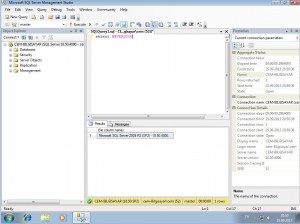
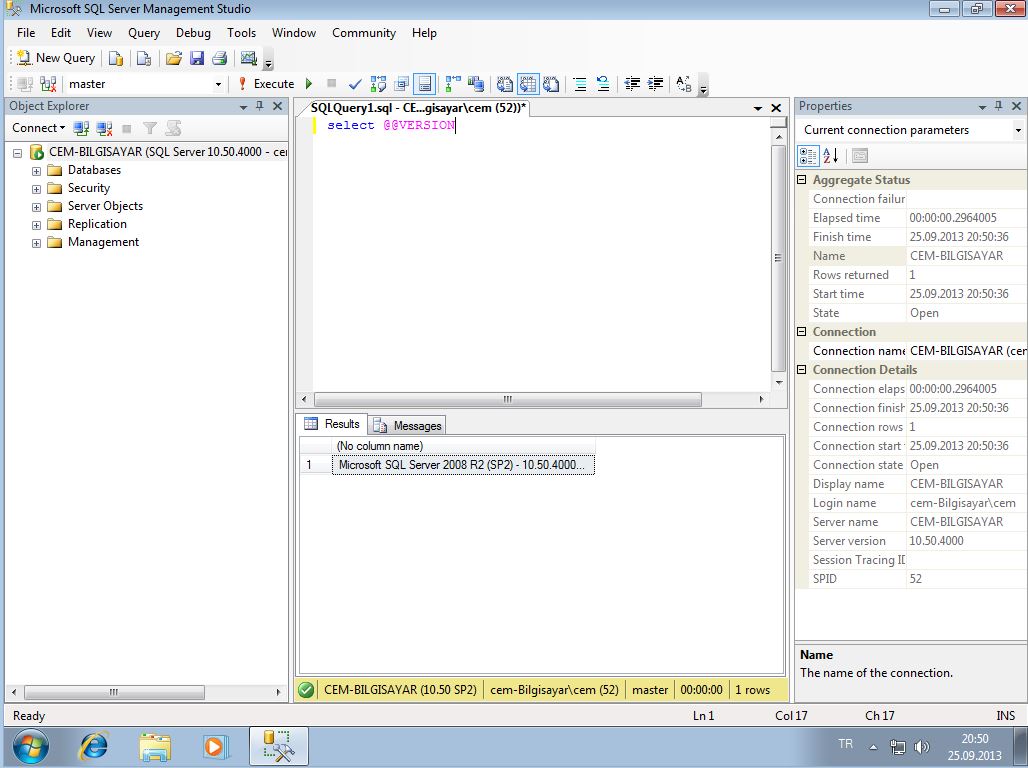
aşağıda görüldüğü gibi mevcut bir SQL Server'im var ve select çektiğimde versiyon bilgilerini görmekteyiz,
Hemen SQL 2012 CD 'sini sürücüme takıp kurulumun ilk adımlarını başlatıyorum,
,
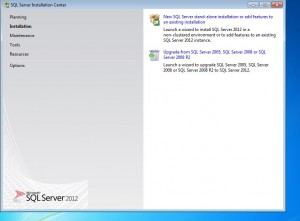
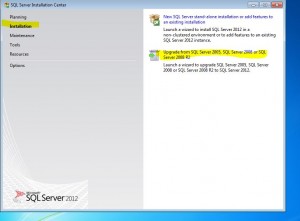
aşağıdaki adımları işaretlendiği gibi devam edelim,
Next butonuna tıklayarak devam edelim...
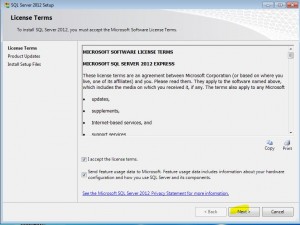
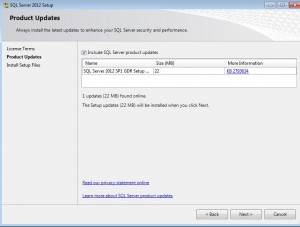
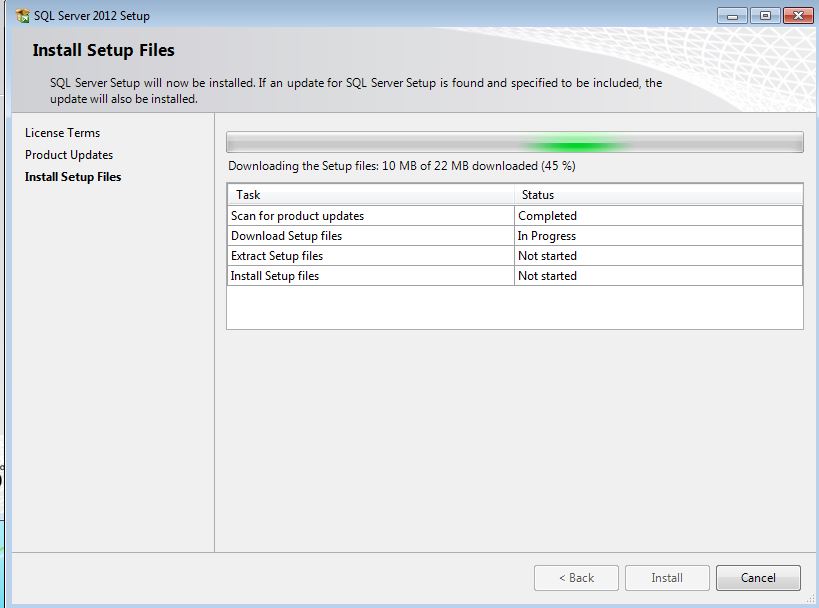
Aşağıdaki ekran ise kuruluma başlamadan önce bazı gereksinimleri internetten indirip kuracağının bilgisini veriyor bu yüzden sunucumuzun internete çıkması gerekmektedir,
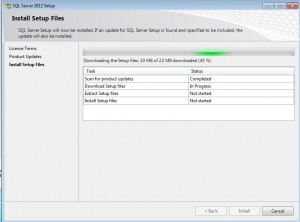
Gereksinimlerin kurulduğunu görmekteyiz..
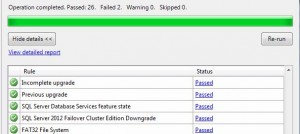
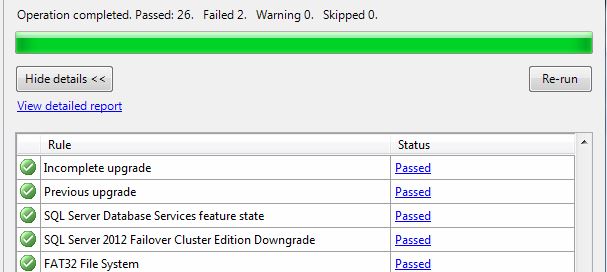
Aşağıdaki ekran ise sunucumun adını kullanılan servislerin bilgisini vermektedir, Next butonuna tıklayarak devam ediyorum, ufak bir sistem kontrolu yaptıktan sonra tekrar Next butonuna tıklıyoruz,
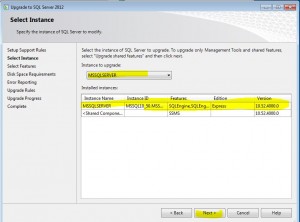
evet artık kuruluma başlamıştır, veritabanları canlı bir şekilde duruyor(ayrıca backuplar alınmalı kesinlikle bu işe başlamadan yedeklenmelidir) ve SQL Sunucumu'zu Upgrade yöntemi ile yükseltmiş bulunacağız,
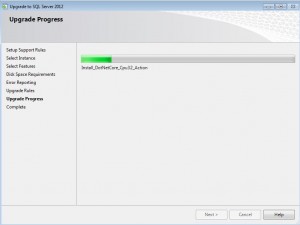
aşağıda görüldüğü gibi başarılı bir şekilde kurulumun tamamlandığını ve sonraki aşamada hemen ardından Sunucu'nuzu yeniden başlatmamız gerektiğinin bilgisini veriyor,
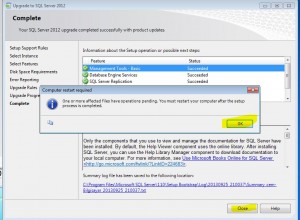
Ok butonuna tıklayınca aşağıdaki gibi bir özet bilgi göreceğiz...
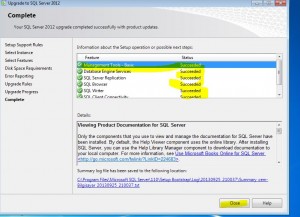
bu ekrandan sonra CLOSE butonuna tıklayacak bu ekran'dan çıkış yapıyorum ve hemen ardından Server'i yeniden başlatıyorum,
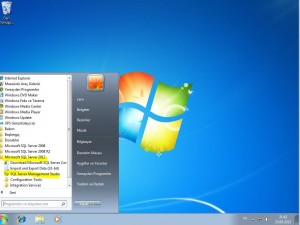
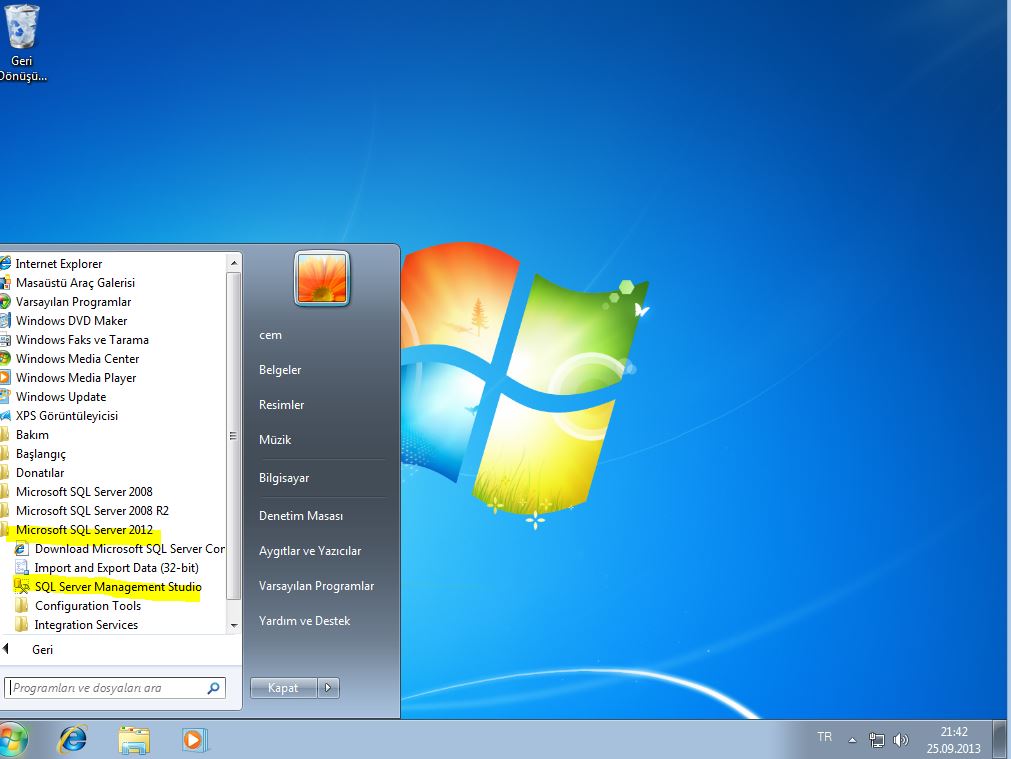
Gördüğünüz gibi Yeni menüler eklenmiş hemen Management Studyo'yu açıp kontrol ediyorum....
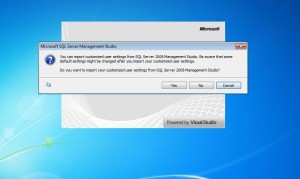
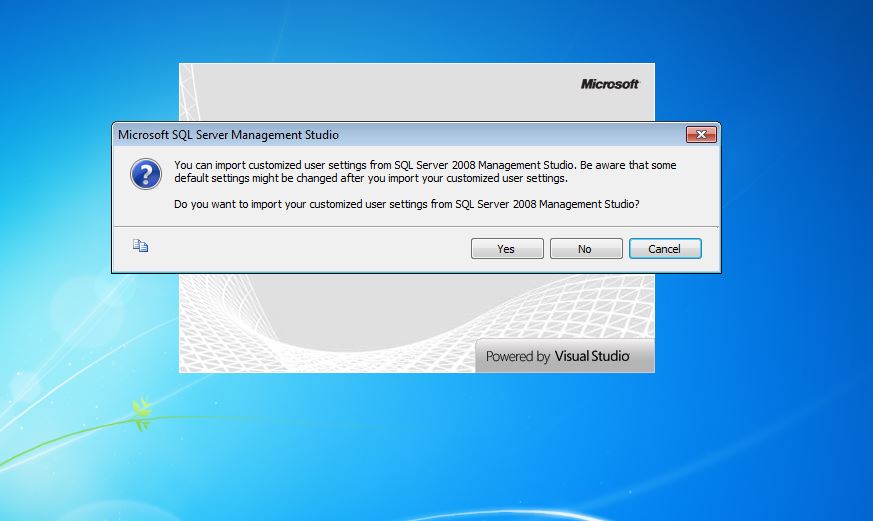
Burada ise Management Studyo açınca 2008 R2 Management Studyo 'daki kişisel ayarlamaları import yöntemi ile aktarmasını soruyor bu isteğe bağlı bir durum ,ben bunu gerek görmüyorum ve NO butonuna tıklıyorum.
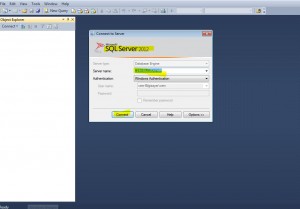
Aşağıda görüldüğü gibi Connect butonuna tıklayarak SQL 2012 Server'imize bağlanalım...
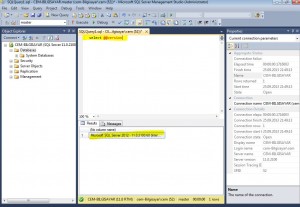
gördüğünüz gibi bir Select Sorgusu ile ekstra kontrol ediyoruz ve versiyon bilgisini öğrenmiş oluyouruz,
Arkadaşlar yine bir makalemin sonuna gelmiş bulunmaktayım umarım bu makalemle sizlere yardımcı olmuş olurum,
Herkese Selamlar,
 Hemen SQL 2012 CD 'sini sürücüme takıp kurulumun ilk adımlarını başlatıyorum,
,
Hemen SQL 2012 CD 'sini sürücüme takıp kurulumun ilk adımlarını başlatıyorum,
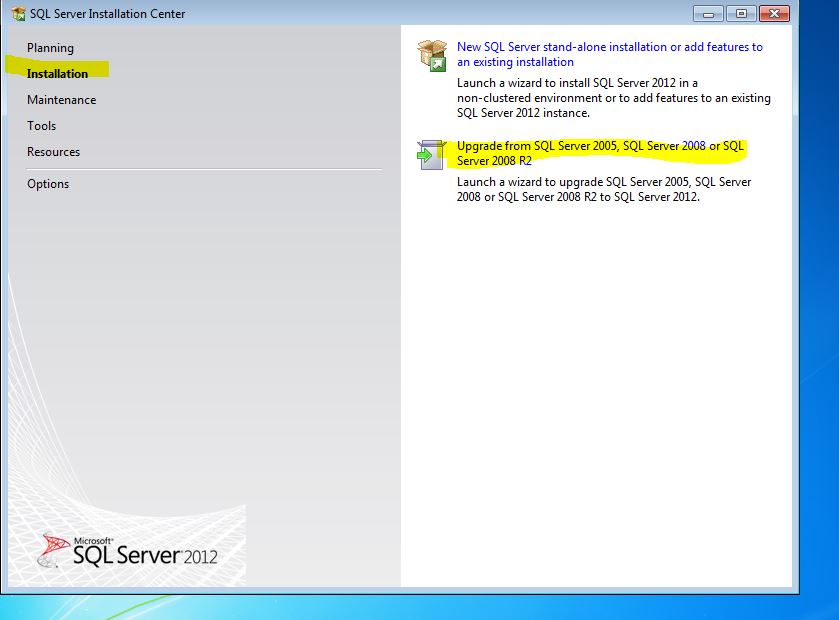
,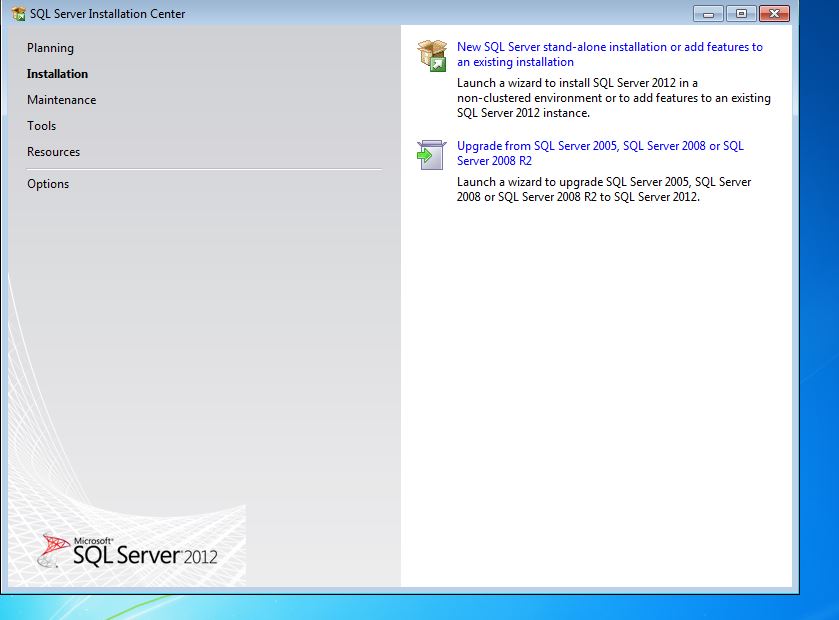 aşağıdaki adımları işaretlendiği gibi devam edelim,
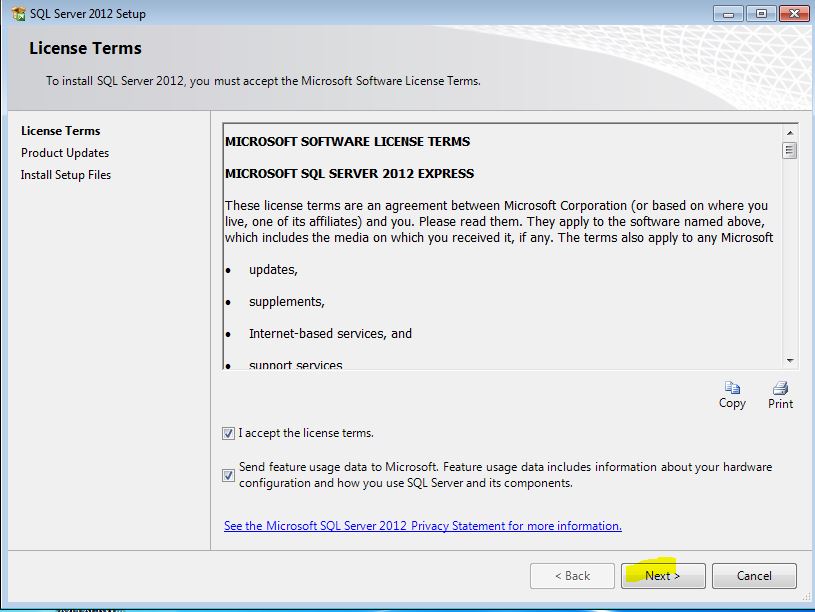
 Next butonuna tıklayarak devam edelim...
 Aşağıdaki ekran ise kuruluma başlamadan önce bazı gereksinimleri internetten indirip kuracağının bilgisini veriyor bu yüzden sunucumuzun internete çıkması gerekmektedir,
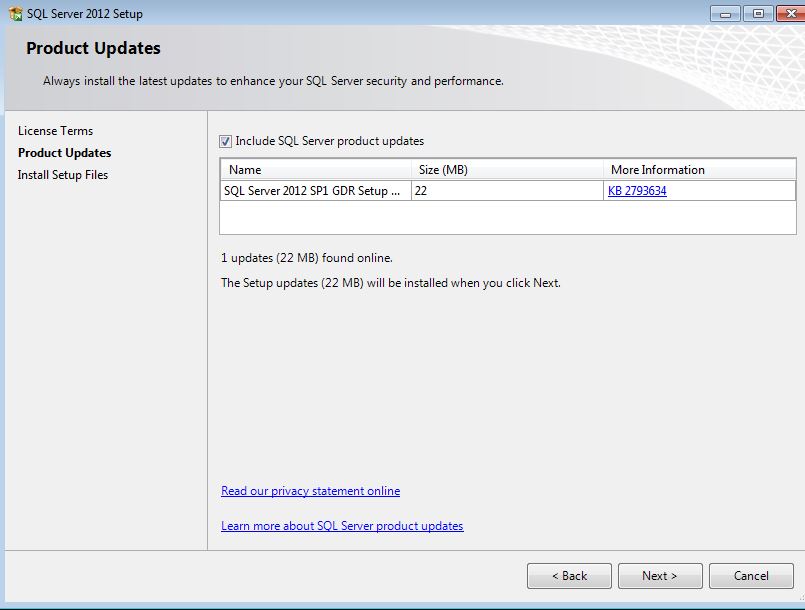 Gereksinimlerin kurulduğunu görmekteyiz..
 Aşağıdaki ekran ise sunucumun adını kullanılan servislerin bilgisini vermektedir, Next butonuna tıklayarak devam ediyorum, ufak bir sistem kontrolu yaptıktan sonra tekrar Next butonuna tıklıyoruz,
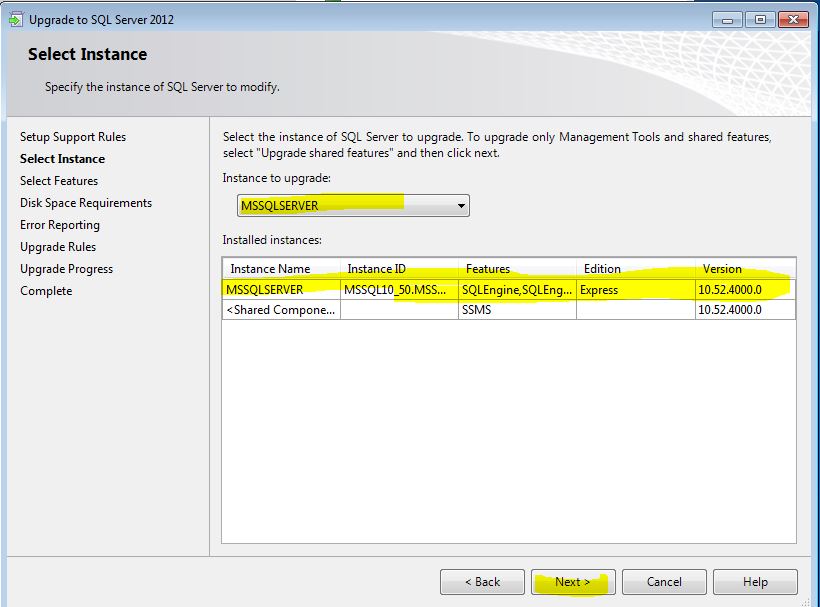 evet artık kuruluma başlamıştır, veritabanları canlı bir şekilde duruyor(ayrıca backuplar alınmalı kesinlikle bu işe başlamadan yedeklenmelidir) ve SQL Sunucumu'zu Upgrade yöntemi ile yükseltmiş bulunacağız,
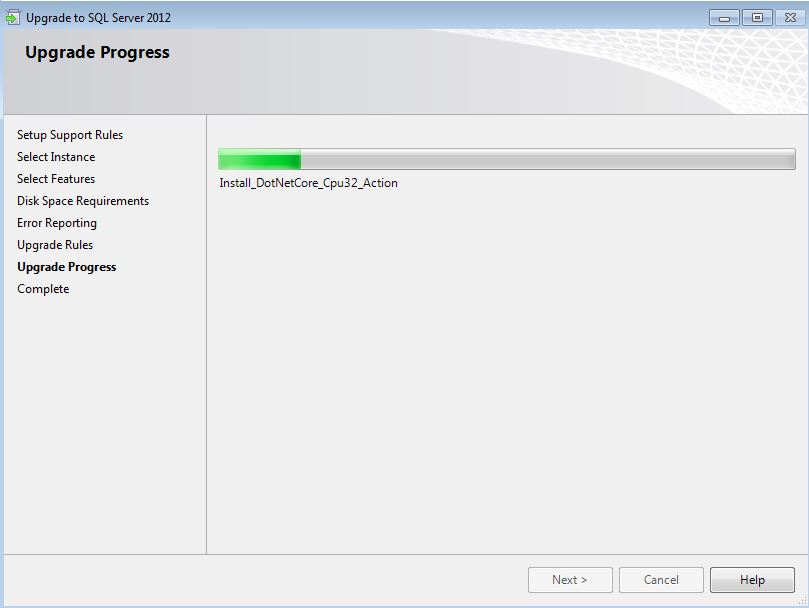 aşağıda görüldüğü gibi başarılı bir şekilde kurulumun tamamlandığını ve sonraki aşamada hemen ardından Sunucu'nuzu yeniden başlatmamız gerektiğinin bilgisini veriyor,
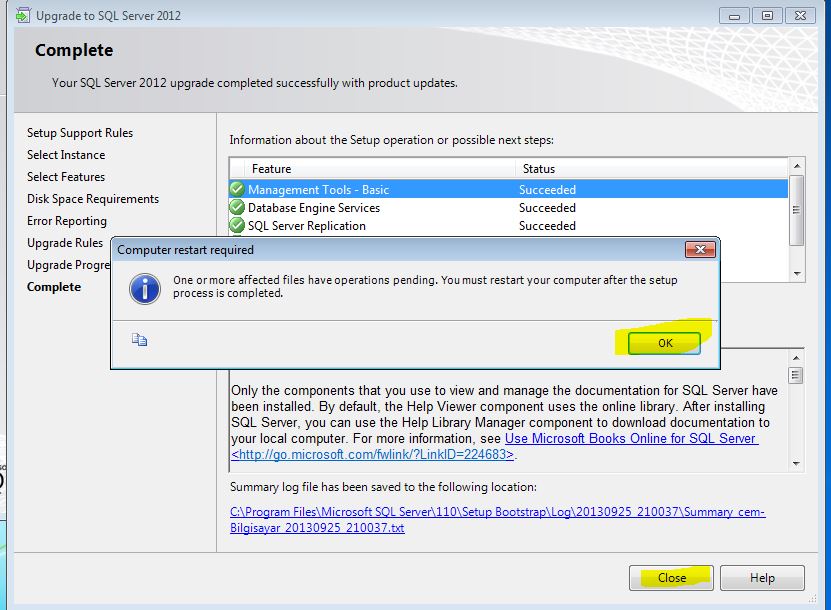 Ok butonuna tıklayınca aşağıdaki gibi bir özet bilgi göreceğiz...
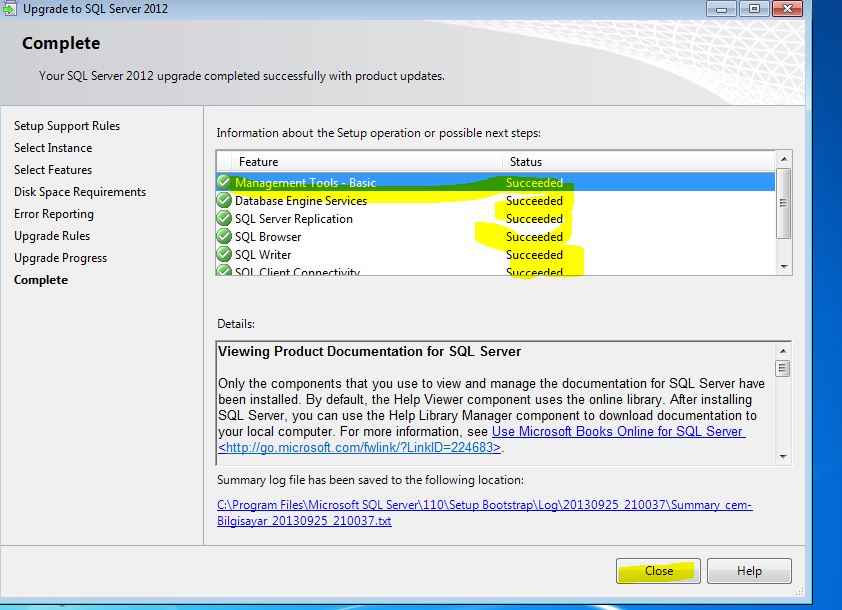 bu ekrandan sonra CLOSE butonuna tıklayacak bu ekran'dan çıkış yapıyorum ve hemen ardından Server'i yeniden başlatıyorum,
Gördüğünüz gibi Yeni menüler eklenmiş hemen Management Studyo'yu açıp kontrol ediyorum....
bu ekrandan sonra CLOSE butonuna tıklayacak bu ekran'dan çıkış yapıyorum ve hemen ardından Server'i yeniden başlatıyorum,
Gördüğünüz gibi Yeni menüler eklenmiş hemen Management Studyo'yu açıp kontrol ediyorum....
 Burada ise Management Studyo açınca 2008 R2 Management Studyo 'daki kişisel ayarlamaları import yöntemi ile aktarmasını soruyor bu isteğe bağlı bir durum ,ben bunu gerek görmüyorum ve NO butonuna tıklıyorum.
 Aşağıda görüldüğü gibi Connect butonuna tıklayarak SQL 2012 Server'imize bağlanalım...
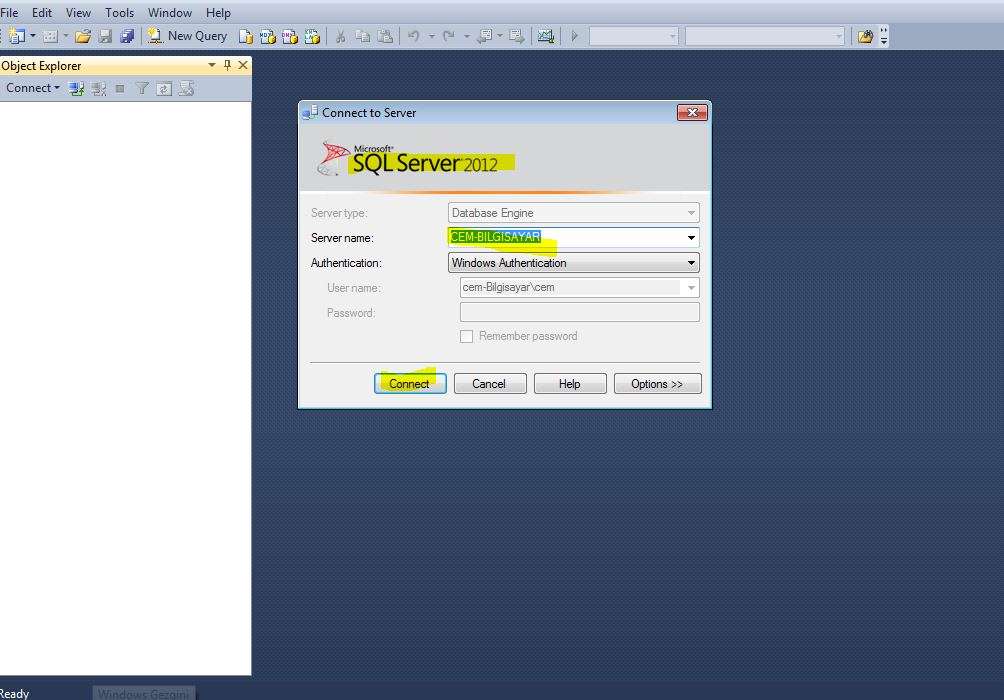 gördüğünüz gibi bir Select Sorgusu ile ekstra kontrol ediyoruz ve versiyon bilgisini öğrenmiş oluyouruz,
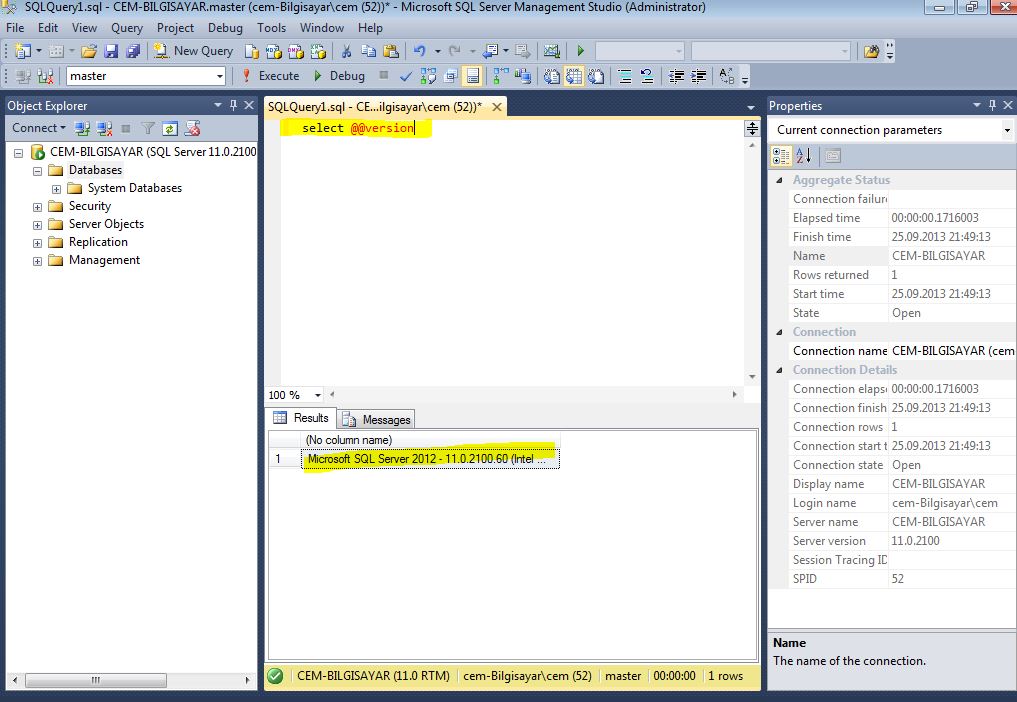 Arkadaşlar yine bir makalemin sonuna gelmiş bulunmaktayım umarım bu makalemle sizlere yardımcı olmuş olurum,
Herkese Selamlar,
Arkadaşlar yine bir makalemin sonuna gelmiş bulunmaktayım umarım bu makalemle sizlere yardımcı olmuş olurum,
Herkese Selamlar,