Merhabalar
Bu yazımda Windows Server 2012 R2 üzerindeki
Active Directory Certificate Services kurulumunu anlatiyor olacağım.
Active Directory Certificate Services kurmamizdaki amaç daha önceki yazilarimizda anlattiğimiz Exchange Server 2013 için sertifika oluşturma ve oluşturduğumuz sertifikaları Exchange Server 2013 üzerinde kullanılan OWA,IMAP ve POP3 servisleri için kullaniyor olacağız.
Kurulumu geçmeden önce ben
Active Directory Certificate Services servisi kurulumunu Active Directory Domain Services rolü kurulu olan Domain Controller üzerinde yapılandırıyor olacağım.
Server Manager konsolunu açıyoruz.
Dashboard ekraninda
Add roles and Features tikliyoruz. Dilerseniz sağ üst köşedeki
Manage menüsünden
Add Roles and Features ile rol ekleme sihirbazını açabiliriz.
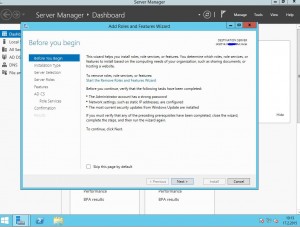
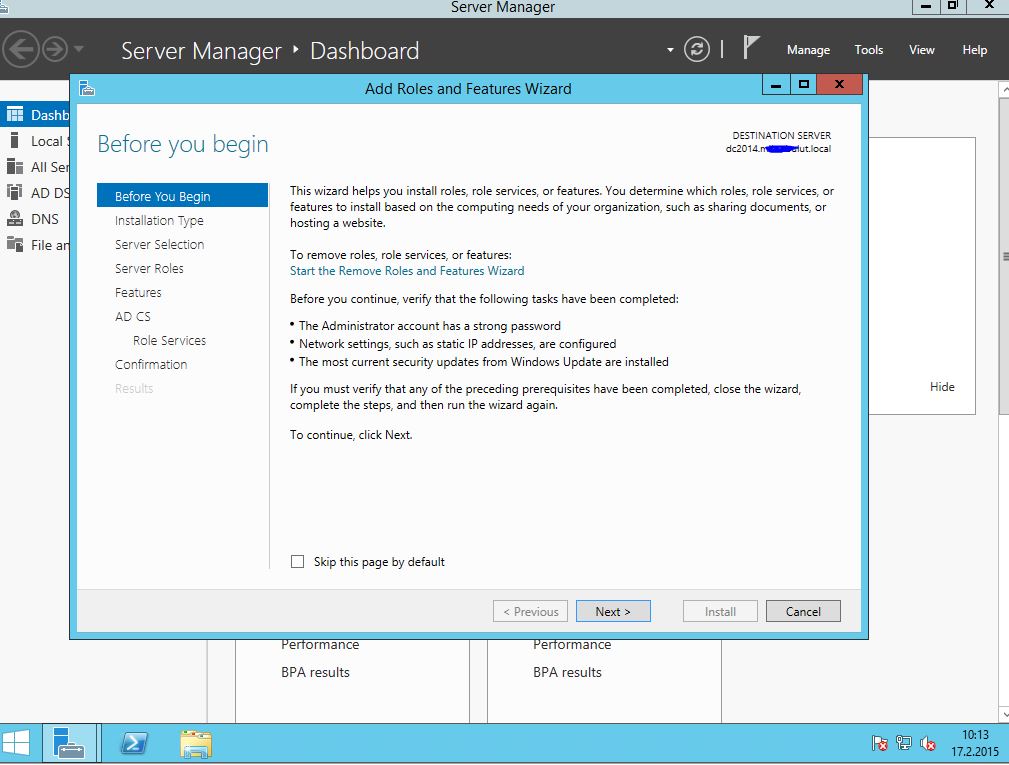
Add Roles and Features Wizard bilgi ekrani geliyor karşımıza kuruluma devam etmek için
NEXT diyerek devam ediyoruz.
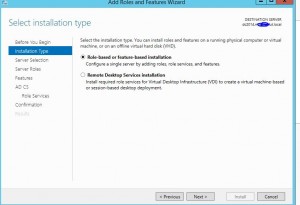
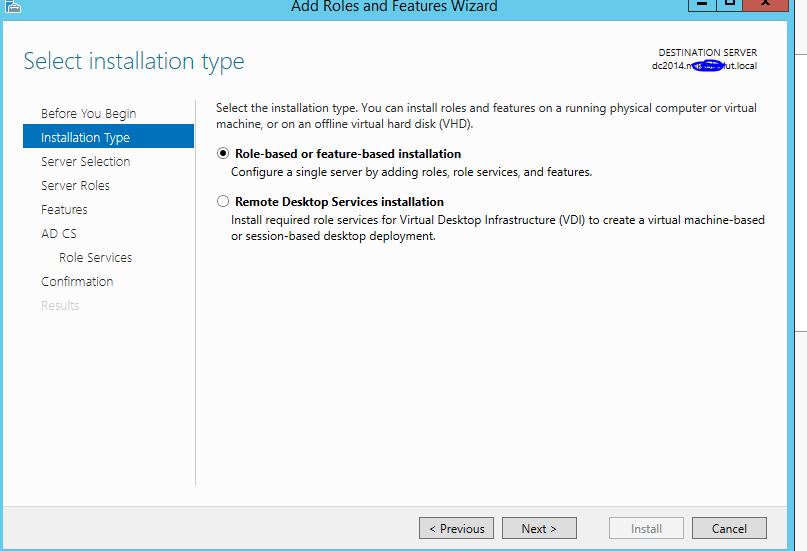
Select Installation Type ekraninda
Role-based or Features-based Installation kurulum standart bildiğimiz rol ve özelliklerin kurulumunu yapabileceğimiz bölümdür. Biz
Active Directory Certificate Services rolünün kurulumu yapacağımız
için
Role-based or Features-based Installation seçerek
NEXT diyerek devam ediyoruz.
 Select Installation Type
 ekraninda
Role-based or Features-based Installation kurulum standart bildiğimiz rol ve özelliklerin kurulumunu yapabileceğimiz bölümdür. Biz
Active Directory Certificate Services rolünün kurulumu yapacağımız .
için
Role-based or Features-based Installation seçerek
NEXT diyerek devam ediyoruz
 Select destination server
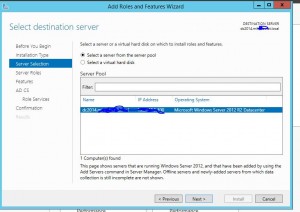
 ekraninda kurulumu hangi sunucu üzerinde yapılacak ise o sunucuyu seçmemiz gerekiyor. Ben
W12R2DC üzerinde
Active Directory Certificate Services rolünü kurulumunu yaparak yapılandıracağım için bu sunucumu seçiyorum ve
NEXT diyerek yapılandırmaya devam ediyorum.
 Select server roles
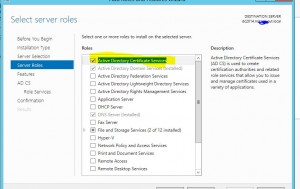
 ekraninda
Active Directory Certificate Services rolünün kurulumunu gerçekleştireceğimiz için
Active Directory Certificate Services rolünü işaretliyoruz.
 Active Directory Certificate Services
 rolünü seçtiğimizde
Add Roles and Features Wizard ekrani geliyor karşımıza
Active Directory Certificate Services rolü ile birlikte
Remote Server Administration Tools özelliği içinde bulunan
Active Directory Certificate Services Tools özelliği altinda bulunan
Certificate Authority Management Tools özelliklerinin kurulması gerektiğini belirtiyor bizlere kurulumu devam etmek için
Add Required Features diyerek bu özelliklerinde kurulmasi sağlıyoruz.
Select features ekraninda
Active Directory Certificate Services rolü ile birlikte kurulacak olan featuresleri görüyoruz.
Active Directory Certificate Services rolü ile birlikte
Remote Server Administration Tools özelliği içinde bulunan
Active Directory Certificate Services Tools özelliği altinda bulunan
Certificate Authority Management Tools özelliğini Roles ekraninda kurulmasi için seçtiğimiz için
NEXT diyerek yapılandıramaya devam ediyorum.
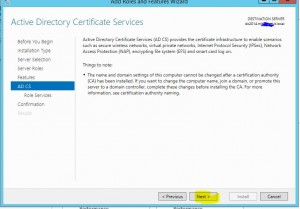
Active Directory Certificate Services rolü ile ilgili özet bilgi ekranına göz atıp,
Active Directory Certificate Services rolünün
kurulumuna devam etmek için
NEXT diyerek devam ediyoruz.
 Select Role Services
 ekraninda
Certification Authority default işaretli olarak karşımıza geliyor. Bu ekranda
Certification Authority Web Enrollment servisin kurulmasini sağlayacağımız için bu servisi de işaretliyoruz.
 Certification Authority Web Enrollment
 servisin seçtiğimizde
Add Roles and Features Wizard ekrani geliyor karşımıza
Certification Authority Web Enrollment servisinin çalışmasi için
Web Server ( IIS ) rolünün kurulmasini gerektiğini uyarısı gelmektedir karşımıza.
Add Required Role Services diyerek
Web Server ( IIS ) rolünün kurulmasini sağlıyoruz.
Web Server Role ( IIS ) rolü ile ilgili özet bilgi ekranına göz atıp,
Web Server Role ( IIS ) rolünün
kurulumuna devam etmek için
NEXT diyerek devam ediyoruz.
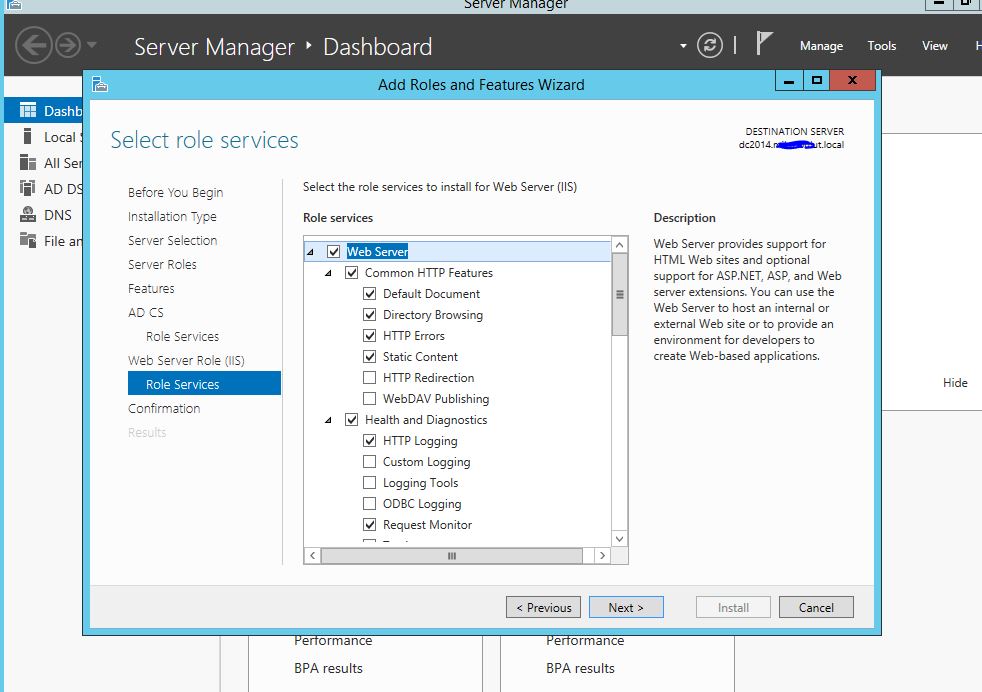
 Select role services
 ekraninda
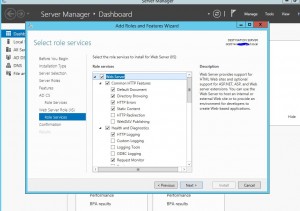
Web Server ( IIS ) kurulumu için gerekli servisleri seçmemizi istiyor. Ben default gelen ayarlarda herhangi bir değişiklik yapmadan kuruluma
NEXT diyerek devam ediyoruz.
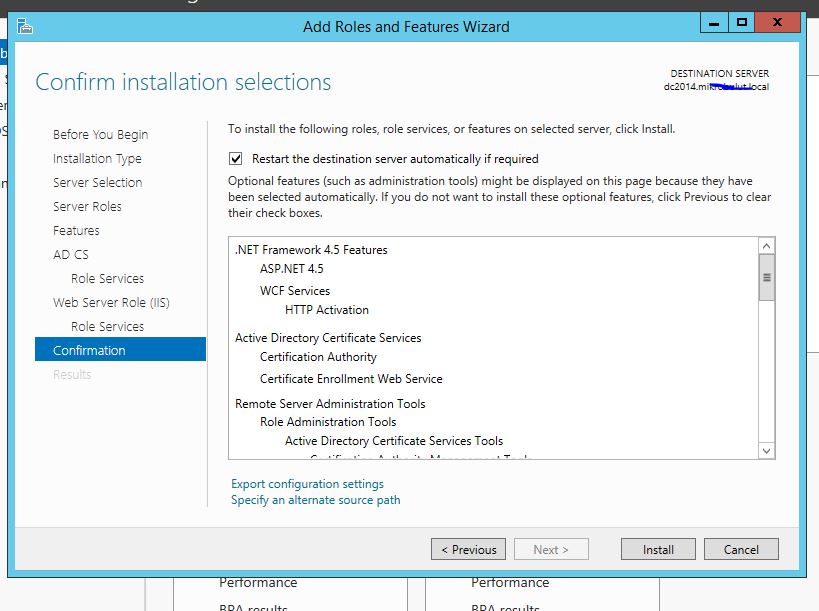
 Confirm installation selections
 ekraninda
Active Directory Certificate Services ve
Web Server ( IIS ) rolünün kuruluma başlıyoruz.
Active Directory Certificate Services ve
Web Server ( IIS ) rolünün kurulumu tamamlandiktan sonra sunucunun otomatik olarak restart etmek istersek eğer
Restart the destination server automatically if required seçeneğini işaretlememiz gerekiyor.
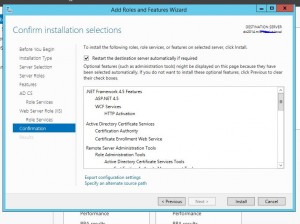
Ben
Active Directory Certificate Services ve
Web Server ( IIS ) rolünün kurulumu tamamlandiktan sonra sunucunun otomatik olarak restart etmek için
Restart the destination server automatically if required işeretliyorum bana kurulum tamamlandiktan sonra sunucumun otomatik olarak restart olacağı bilgisi veriyor.
YES diyerek kabul ediyorum.
Install diyerek
Active Directory Certificate Services ve
Web Server ( IIS ) rolünün ve
Remote Server Administration Tools özelliği içinde bulunan
Active Directory Certificate Services Tools özelliği altinda bulunan
Certificate Authority Management Tools özelliklerinin kurumlari başlatıyoruz.
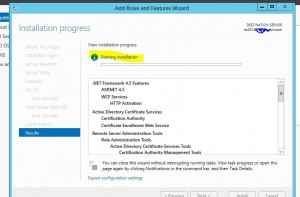
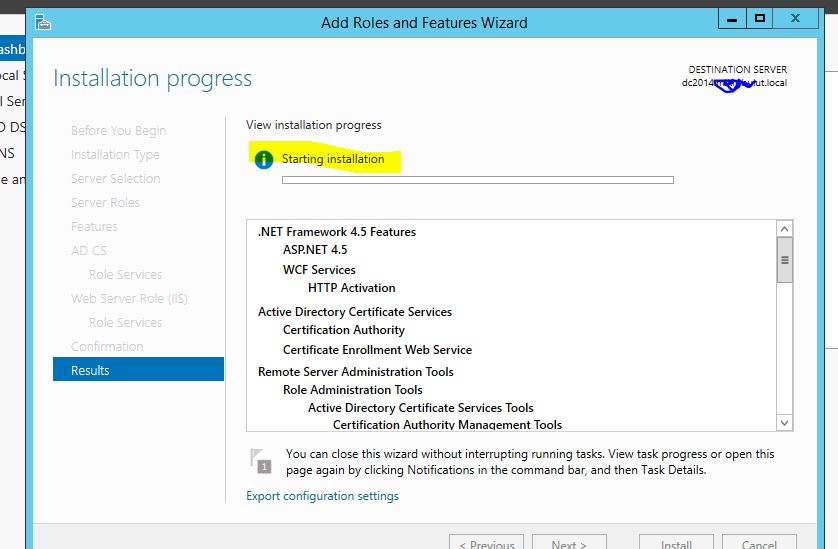
Installation progress ekraninda
Active Directory Certificate Services ve
Web Server ( IIS ) rolünün ve
Remote Server Administration Tools özelliği içinde bulunan
Active Directory Certificate Services Tools özelliği altinda bulunan
Certificate Authority Management Tools özelliğininde kurulmaya başladığını görüyoruz.
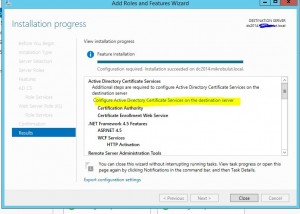
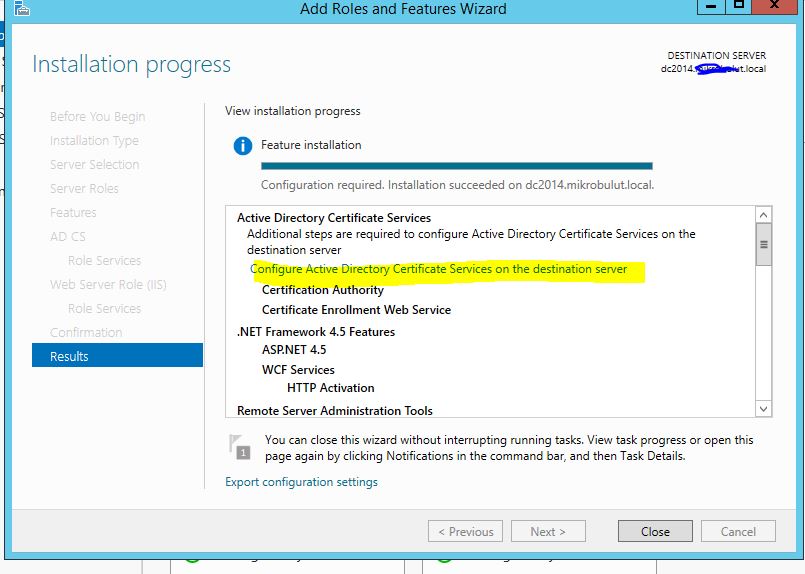
 Active Directory Certificate Services
 başarılı bir şekilde tamamlandiğini görüyoruz.
Configure Active Directory Certificate Services on the destination server diyerek
Active Directory Certificate Services rolünü yapılandırmaya başlıyoruz.
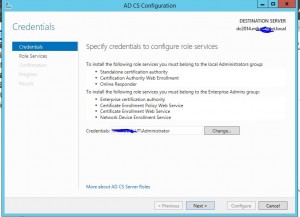
 Credentials
 ekraninda
Active Directory Certificate Services rolü yapılandırmasini yapacağımız User ( Kullanıcı ) seçmemiz gerekiyor. Default olarak gelen Administrator kullanıcında herhangi bir değişiklik yapmadan
NEXT diyerek devam ediyoruz.
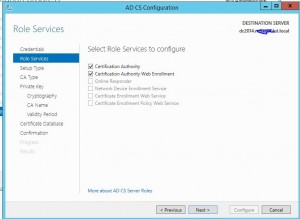
 Role Services
 ekraninda
Certification Authority ve
Certification Authority Web Enrollment servislerini yapılandıracağımız için
Certification Authority ve
Certification Authority Web Enrollment servislerini seçiyoruz ve
NEXT diyerek devam ediyoruz.
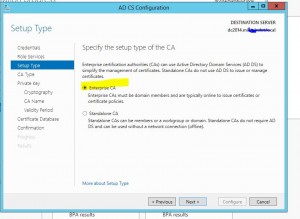
 Specify Setup Type
 ekraninda
Enterprise seçeneğini seçerek
NEXT diyerek devam ediyoruz.
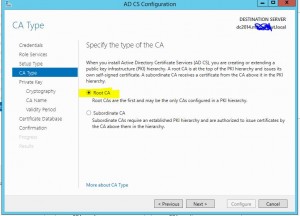
 Specify CA Type
 ekraninda
Root CA seçeneğini seçerek
NEXT diyerek devam ediyoruz.
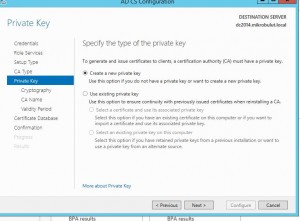
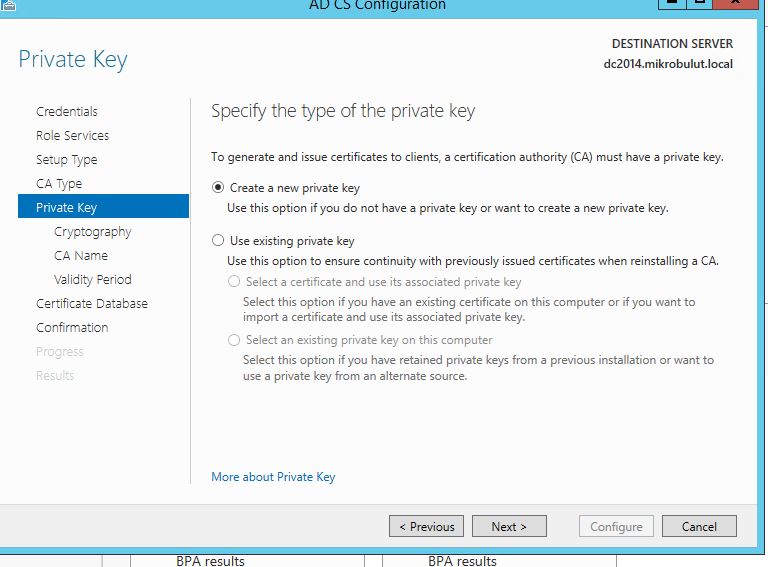
 Private Key
 ekraninda
Create a new private key seçeneğini seçerek
NEXT diyerek devam ediyoruz.
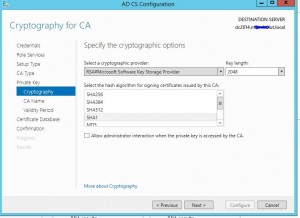
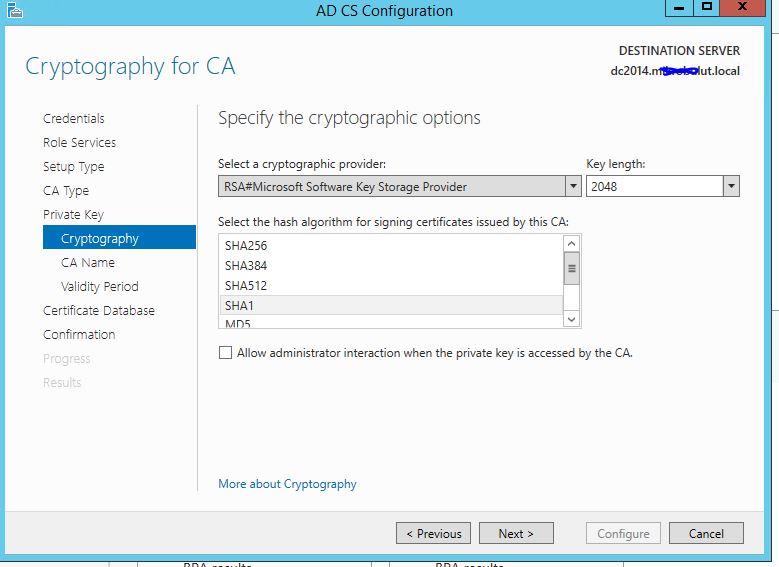
 Cryptography for CA
 ekraninda şifreleme tipi seçimi yapmamiz gerekiyor ben burda herhangi bir değişiklik yapmiyorum.
NEXT diyerek yapılandırmaya devam ediyoruz.
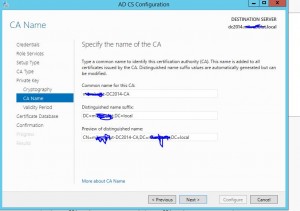
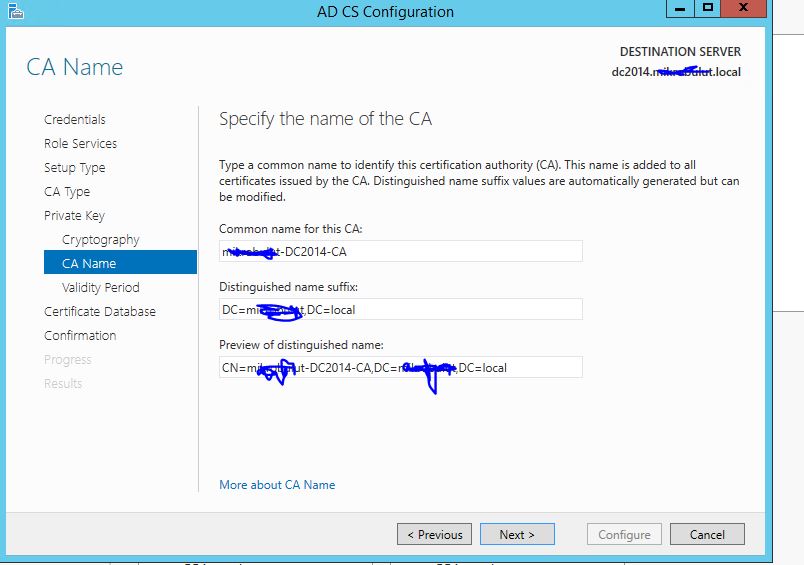
 CA Name
 ekraninda ben kurulumu Active Directory Domain Services rolü kurulu olan Domain Controller üzerinde gerçekleştirdiğim için Domain Controller Name otomatik olarak geldi bu nedenle bu ekranda herhangi bir değişiklik yapmadan
NEXT diyerek devam ediyoruz.
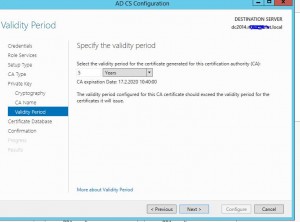
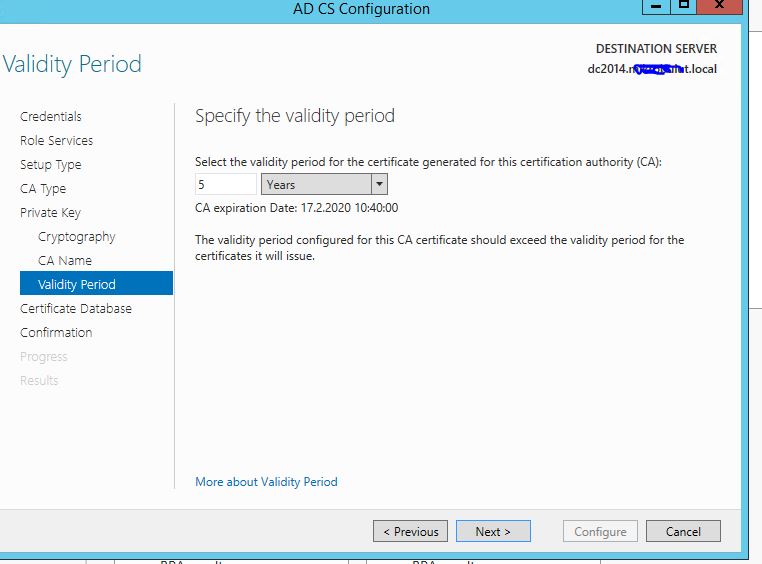
 Validity Period
 ekraninda oluşturacağımız sertifikamizin geçerlilik süresini belirlememiz gerekiyor. Years ( Yıl ),Months ( Ay ) Weeks ( Hafta ) ve Days ( Gün ) olarak geçerlilik süresini belirleyebiliriz
.
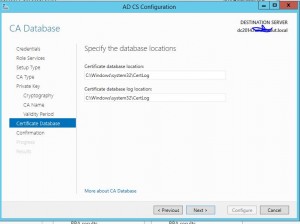
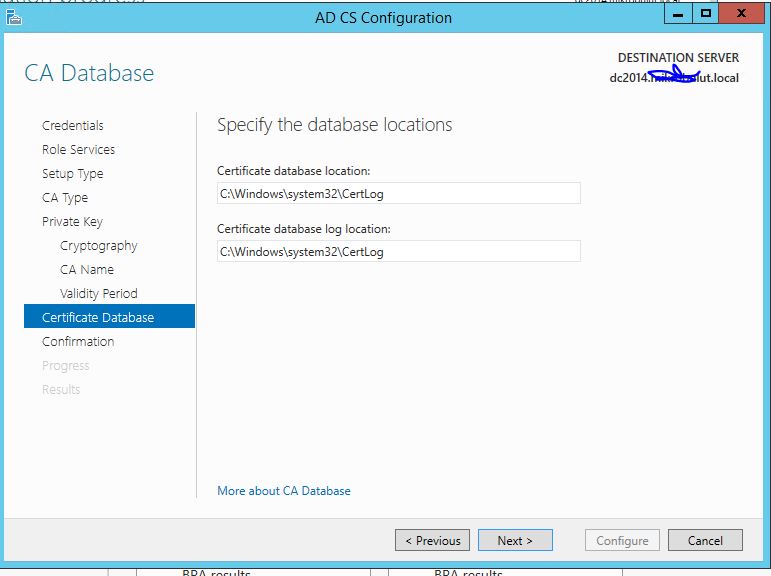
 CA Database
 ekranında oluşturulacak olan sertifikanın oluşturulacağı Database ve Log lokasyonunu belirlememizi gerekiyor. Ben default gelen ayarlarda herhangi bir değişiklik yapmadan
NEXT diyerek devam ediyoruz.
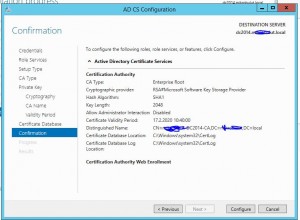
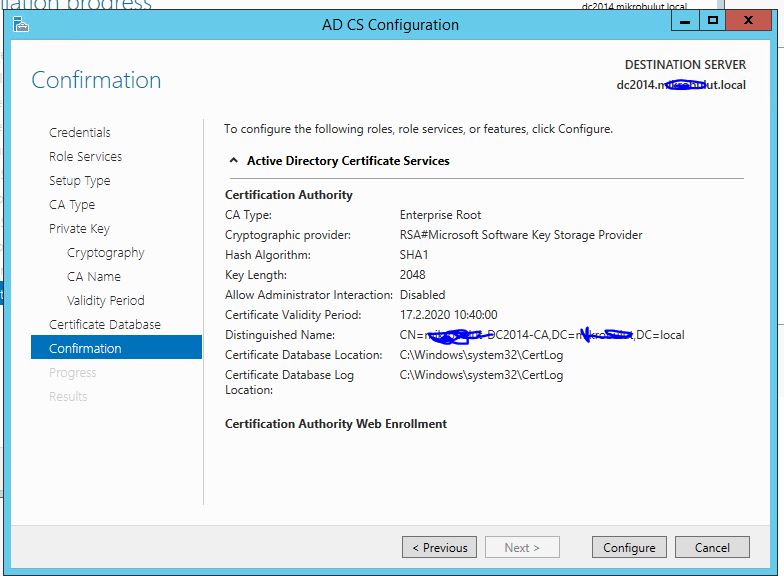
 Confirmation
 ekranındalarında yapılandırlmış olduğumuz
Active Directory Certificate Services rolü ile ilgili yapmış olduğumuz yapılandırmalarin bir özetini görüyoruz.
Configure diyerek yapılandırmayi tamamliyoruz.
 Progress
 ekraninda
Active Directory Certificate Services rolünün yapılandırmasının başladiğini görüyoruz.
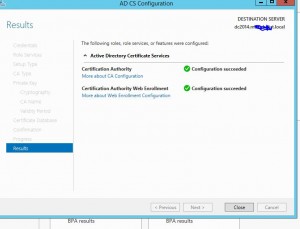
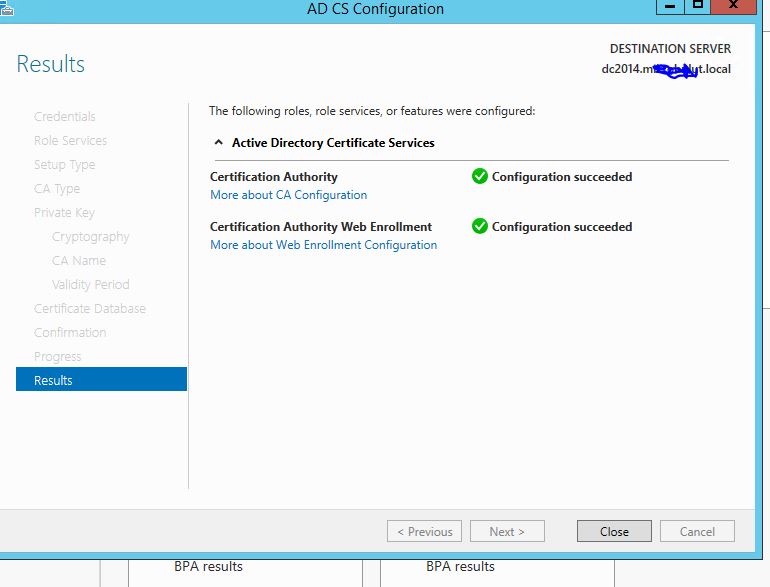
Results ekraininda
Active Directory Certificate Services rolünün yapılandırmasının başarılı bir şekilde tamamlandiğini görüyouruz.
 Active Directory Certificate Services
 rolünün yapılandırmasını tamamlandiktan sonra
Internet Explorer çalıştırıyoruz ve Addres satirina
http://localhost/certsrv/ yaziyoruz.
NOT : Eğer sayfa açılmıyorsa
Web Server ( IIS ) servisini
Restart ederek sayfaya tekrar açılmasini tekrar deniyoruz.
umarım bu makalem faydalı olmuştur.
selamlar,
 Select Installation Type ekraninda Role-based or Features-based Installation kurulum standart bildiğimiz rol ve özelliklerin kurulumunu yapabileceğimiz bölümdür. Biz Active Directory Certificate Services rolünün kurulumu yapacağımız .
için Role-based or Features-based Installation seçerek NEXT diyerek devam ediyoruz
Select Installation Type ekraninda Role-based or Features-based Installation kurulum standart bildiğimiz rol ve özelliklerin kurulumunu yapabileceğimiz bölümdür. Biz Active Directory Certificate Services rolünün kurulumu yapacağımız .
için Role-based or Features-based Installation seçerek NEXT diyerek devam ediyoruz
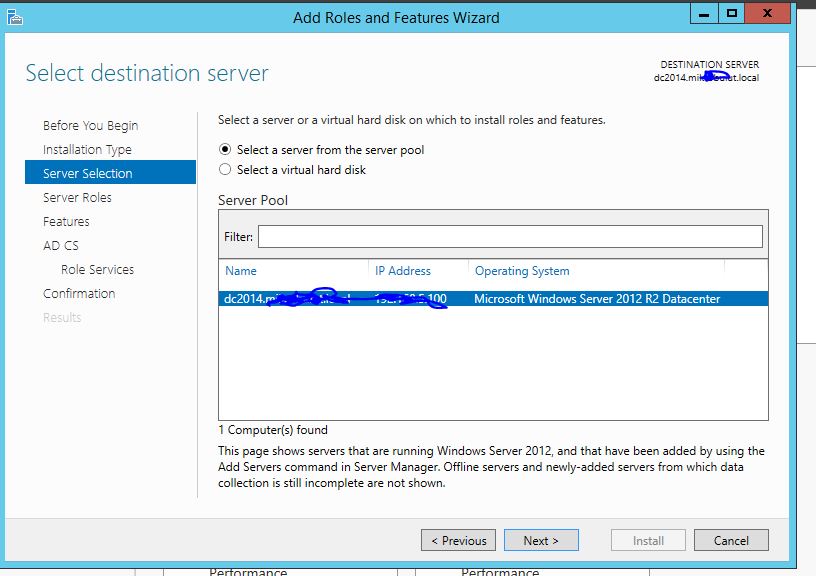
 Select destination server ekraninda kurulumu hangi sunucu üzerinde yapılacak ise o sunucuyu seçmemiz gerekiyor. Ben W12R2DC üzerinde Active Directory Certificate Services rolünü kurulumunu yaparak yapılandıracağım için bu sunucumu seçiyorum ve NEXT diyerek yapılandırmaya devam ediyorum.
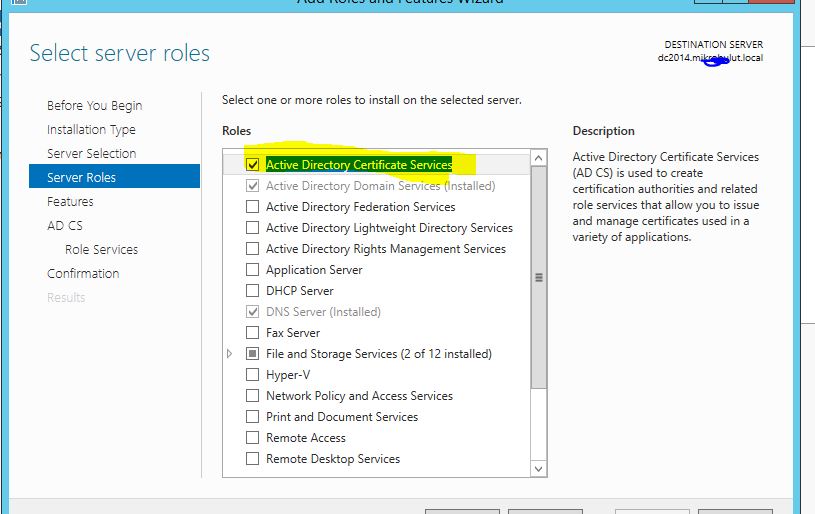
 Select server roles ekraninda Active Directory Certificate Services rolünün kurulumunu gerçekleştireceğimiz için Active Directory Certificate Services rolünü işaretliyoruz.
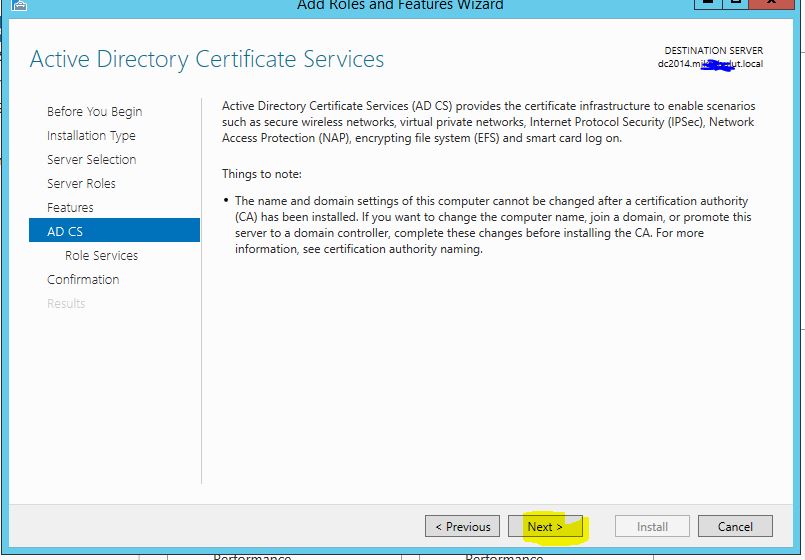
 Active Directory Certificate Services rolünü seçtiğimizde Add Roles and Features Wizard ekrani geliyor karşımıza Active Directory Certificate Services rolü ile birlikte Remote Server Administration Tools özelliği içinde bulunan Active Directory Certificate Services Tools özelliği altinda bulunan Certificate Authority Management Tools özelliklerinin kurulması gerektiğini belirtiyor bizlere kurulumu devam etmek için Add Required Features diyerek bu özelliklerinde kurulmasi sağlıyoruz.
Select features ekraninda Active Directory Certificate Services rolü ile birlikte kurulacak olan featuresleri görüyoruz.Active Directory Certificate Services rolü ile birlikte Remote Server Administration Tools özelliği içinde bulunan Active Directory Certificate Services Tools özelliği altinda bulunan Certificate Authority Management Tools özelliğini Roles ekraninda kurulmasi için seçtiğimiz için NEXT diyerek yapılandıramaya devam ediyorum.
Active Directory Certificate Services rolü ile ilgili özet bilgi ekranına göz atıp, Active Directory Certificate Services rolünün kurulumuna devam etmek için NEXT diyerek devam ediyoruz.
Active Directory Certificate Services rolünü seçtiğimizde Add Roles and Features Wizard ekrani geliyor karşımıza Active Directory Certificate Services rolü ile birlikte Remote Server Administration Tools özelliği içinde bulunan Active Directory Certificate Services Tools özelliği altinda bulunan Certificate Authority Management Tools özelliklerinin kurulması gerektiğini belirtiyor bizlere kurulumu devam etmek için Add Required Features diyerek bu özelliklerinde kurulmasi sağlıyoruz.
Select features ekraninda Active Directory Certificate Services rolü ile birlikte kurulacak olan featuresleri görüyoruz.Active Directory Certificate Services rolü ile birlikte Remote Server Administration Tools özelliği içinde bulunan Active Directory Certificate Services Tools özelliği altinda bulunan Certificate Authority Management Tools özelliğini Roles ekraninda kurulmasi için seçtiğimiz için NEXT diyerek yapılandıramaya devam ediyorum.
Active Directory Certificate Services rolü ile ilgili özet bilgi ekranına göz atıp, Active Directory Certificate Services rolünün kurulumuna devam etmek için NEXT diyerek devam ediyoruz.
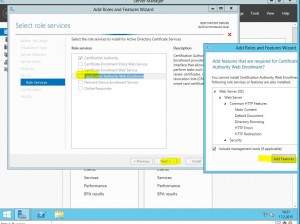
 Select Role Services ekraninda Certification Authority default işaretli olarak karşımıza geliyor. Bu ekranda Certification Authority Web Enrollment servisin kurulmasini sağlayacağımız için bu servisi de işaretliyoruz.
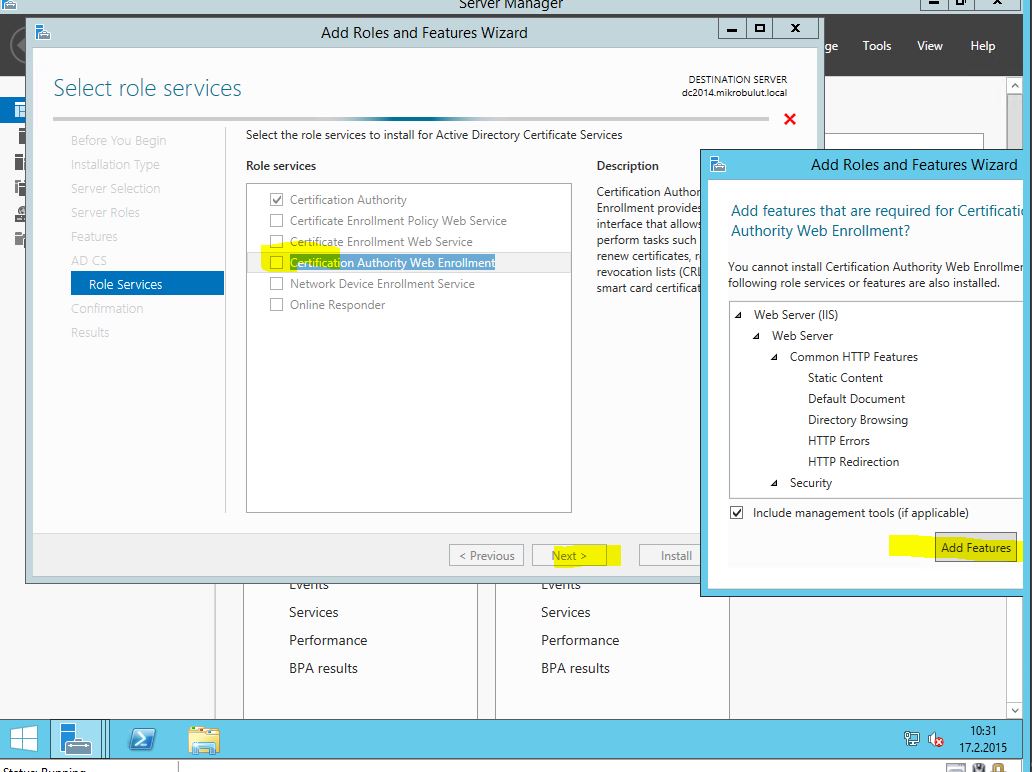 Certification Authority Web Enrollment servisin seçtiğimizde Add Roles and Features Wizard ekrani geliyor karşımıza Certification Authority Web Enrollment servisinin çalışmasi için Web Server ( IIS ) rolünün kurulmasini gerektiğini uyarısı gelmektedir karşımıza. Add Required Role Services diyerek Web Server ( IIS ) rolünün kurulmasini sağlıyoruz.
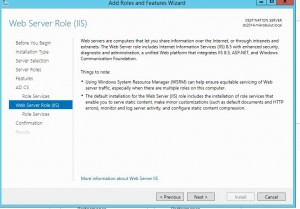
Web Server Role ( IIS ) rolü ile ilgili özet bilgi ekranına göz atıp, Web Server Role ( IIS ) rolünün kurulumuna devam etmek için NEXT diyerek devam ediyoruz.
Certification Authority Web Enrollment servisin seçtiğimizde Add Roles and Features Wizard ekrani geliyor karşımıza Certification Authority Web Enrollment servisinin çalışmasi için Web Server ( IIS ) rolünün kurulmasini gerektiğini uyarısı gelmektedir karşımıza. Add Required Role Services diyerek Web Server ( IIS ) rolünün kurulmasini sağlıyoruz.
Web Server Role ( IIS ) rolü ile ilgili özet bilgi ekranına göz atıp, Web Server Role ( IIS ) rolünün kurulumuna devam etmek için NEXT diyerek devam ediyoruz.
 Confirm installation selections ekraninda Active Directory Certificate Services ve Web Server ( IIS ) rolünün kuruluma başlıyoruz. Active Directory Certificate Services ve Web Server ( IIS ) rolünün kurulumu tamamlandiktan sonra sunucunun otomatik olarak restart etmek istersek eğer Restart the destination server automatically if required seçeneğini işaretlememiz gerekiyor.
 Ben Active Directory Certificate Services ve Web Server ( IIS ) rolünün kurulumu tamamlandiktan sonra sunucunun otomatik olarak restart etmek için Restart the destination server automatically if required işeretliyorum bana kurulum tamamlandiktan sonra sunucumun otomatik olarak restart olacağı bilgisi veriyor. YES diyerek kabul ediyorum.
Install diyerek Active Directory Certificate Services ve Web Server ( IIS ) rolünün ve Remote Server Administration Tools özelliği içinde bulunan Active Directory Certificate Services Tools özelliği altinda bulunan Certificate Authority Management Tools özelliklerinin kurumlari başlatıyoruz.
Installation progress ekraninda Active Directory Certificate Services ve Web Server ( IIS ) rolünün ve Remote Server Administration Tools özelliği içinde bulunan Active Directory Certificate Services Tools özelliği altinda bulunan Certificate Authority Management Tools özelliğininde kurulmaya başladığını görüyoruz.
Ben Active Directory Certificate Services ve Web Server ( IIS ) rolünün kurulumu tamamlandiktan sonra sunucunun otomatik olarak restart etmek için Restart the destination server automatically if required işeretliyorum bana kurulum tamamlandiktan sonra sunucumun otomatik olarak restart olacağı bilgisi veriyor. YES diyerek kabul ediyorum.
Install diyerek Active Directory Certificate Services ve Web Server ( IIS ) rolünün ve Remote Server Administration Tools özelliği içinde bulunan Active Directory Certificate Services Tools özelliği altinda bulunan Certificate Authority Management Tools özelliklerinin kurumlari başlatıyoruz.
Installation progress ekraninda Active Directory Certificate Services ve Web Server ( IIS ) rolünün ve Remote Server Administration Tools özelliği içinde bulunan Active Directory Certificate Services Tools özelliği altinda bulunan Certificate Authority Management Tools özelliğininde kurulmaya başladığını görüyoruz.
 Active Directory Certificate Services başarılı bir şekilde tamamlandiğini görüyoruz. Configure Active Directory Certificate Services on the destination server diyerek Active Directory Certificate Services rolünü yapılandırmaya başlıyoruz.
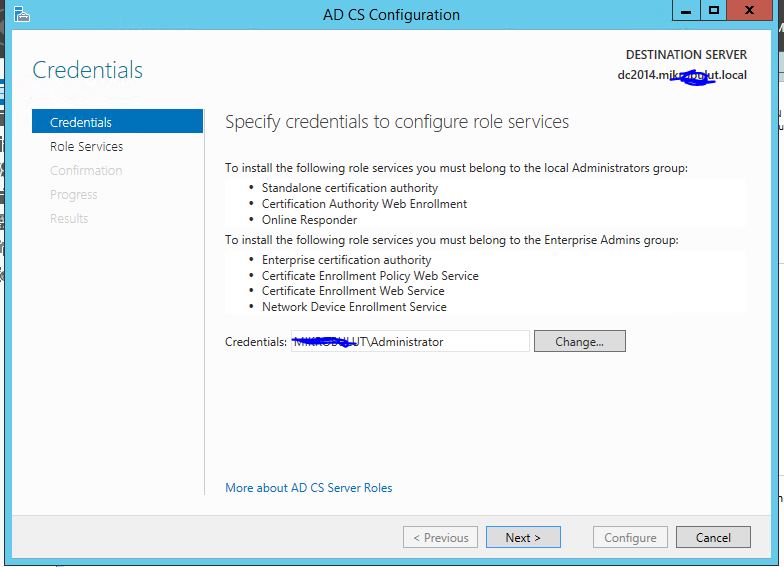
 Credentials ekraninda Active Directory Certificate Services rolü yapılandırmasini yapacağımız User ( Kullanıcı ) seçmemiz gerekiyor. Default olarak gelen Administrator kullanıcında herhangi bir değişiklik yapmadan NEXT diyerek devam ediyoruz.
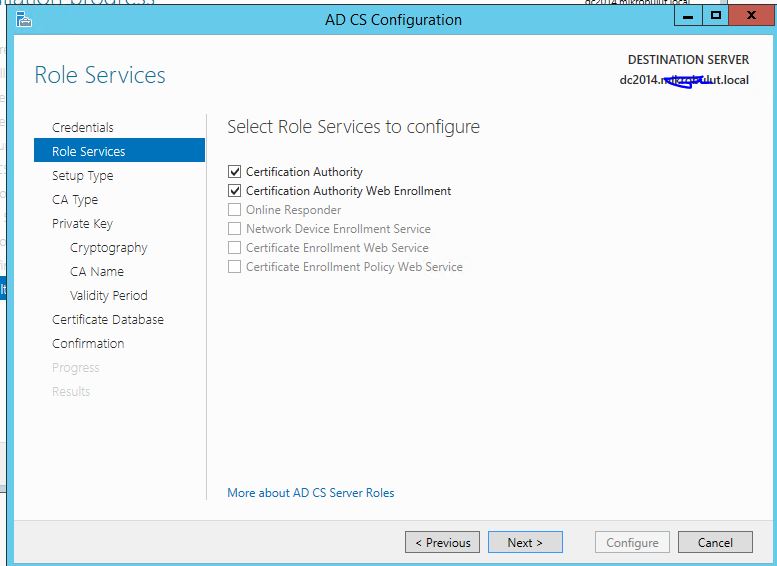
 Role Services ekraninda Certification Authority ve Certification Authority Web Enrollment servislerini yapılandıracağımız için Certification Authority ve Certification Authority Web Enrollment servislerini seçiyoruz ve NEXT diyerek devam ediyoruz.
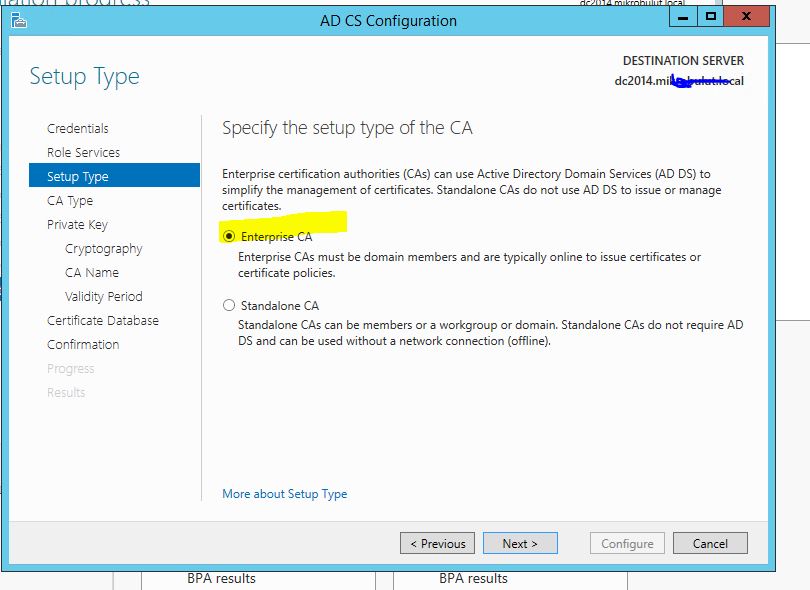
 Specify Setup Type ekraninda Enterprise seçeneğini seçerek NEXT diyerek devam ediyoruz.
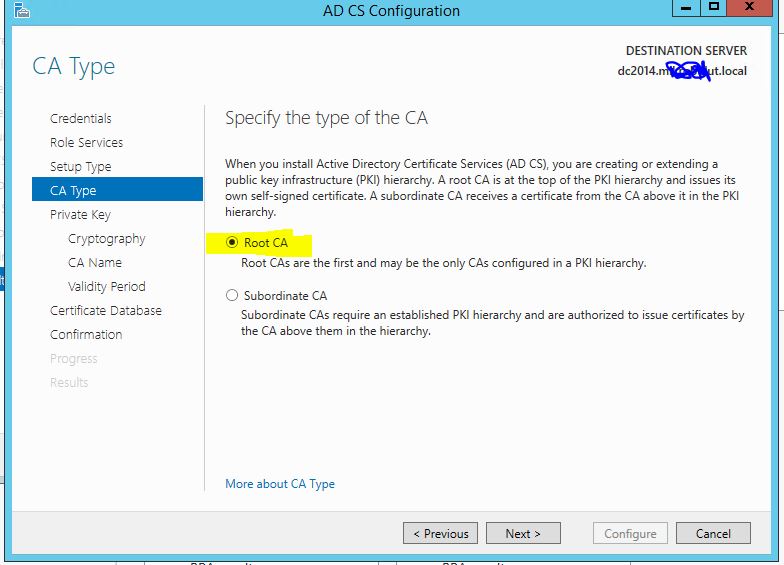
 Specify CA Type ekraninda Root CA seçeneğini seçerek NEXT diyerek devam ediyoruz.
 Private Key ekraninda Create a new private key seçeneğini seçerek NEXT diyerek devam ediyoruz.
 Cryptography for CA ekraninda şifreleme tipi seçimi yapmamiz gerekiyor ben burda herhangi bir değişiklik yapmiyorum. NEXT diyerek yapılandırmaya devam ediyoruz.
 CA Name ekraninda ben kurulumu Active Directory Domain Services rolü kurulu olan Domain Controller üzerinde gerçekleştirdiğim için Domain Controller Name otomatik olarak geldi bu nedenle bu ekranda herhangi bir değişiklik yapmadan NEXT diyerek devam ediyoruz.
 Validity Period ekraninda oluşturacağımız sertifikamizin geçerlilik süresini belirlememiz gerekiyor. Years ( Yıl ),Months ( Ay ) Weeks ( Hafta ) ve Days ( Gün ) olarak geçerlilik süresini belirleyebiliriz
.
Validity Period ekraninda oluşturacağımız sertifikamizin geçerlilik süresini belirlememiz gerekiyor. Years ( Yıl ),Months ( Ay ) Weeks ( Hafta ) ve Days ( Gün ) olarak geçerlilik süresini belirleyebiliriz
. CA Database ekranında oluşturulacak olan sertifikanın oluşturulacağı Database ve Log lokasyonunu belirlememizi gerekiyor. Ben default gelen ayarlarda herhangi bir değişiklik yapmadan NEXT diyerek devam ediyoruz.
 Confirmation ekranındalarında yapılandırlmış olduğumuz Active Directory Certificate Services rolü ile ilgili yapmış olduğumuz yapılandırmalarin bir özetini görüyoruz. Configure diyerek yapılandırmayi tamamliyoruz.
 Progress ekraninda Active Directory Certificate Services rolünün yapılandırmasının başladiğini görüyoruz.
Results ekraininda Active Directory Certificate Services rolünün yapılandırmasının başarılı bir şekilde tamamlandiğini görüyouruz.
Progress ekraninda Active Directory Certificate Services rolünün yapılandırmasının başladiğini görüyoruz.
Results ekraininda Active Directory Certificate Services rolünün yapılandırmasının başarılı bir şekilde tamamlandiğini görüyouruz.
 Active Directory Certificate Services rolünün yapılandırmasını tamamlandiktan sonra Internet Explorer çalıştırıyoruz ve Addres satirina http://localhost/certsrv/ yaziyoruz.
NOT : Eğer sayfa açılmıyorsa Web Server ( IIS ) servisini Restart ederek sayfaya tekrar açılmasini tekrar deniyoruz.
umarım bu makalem faydalı olmuştur.
selamlar,
Active Directory Certificate Services rolünün yapılandırmasını tamamlandiktan sonra Internet Explorer çalıştırıyoruz ve Addres satirina http://localhost/certsrv/ yaziyoruz.
NOT : Eğer sayfa açılmıyorsa Web Server ( IIS ) servisini Restart ederek sayfaya tekrar açılmasini tekrar deniyoruz.
umarım bu makalem faydalı olmuştur.
selamlar,