Merhaba Arkadaşlar,
Bugün sizlere Microsoft SQL Server 2012 Kurulumun'dan bahsedeceğim ,
Ben SQL kurulumunu Windows Server 2012 R2 versiyonunda kuracağım,
SQL Server gereksinim olarak .net 3.5 kurulmasını istiyor , Windows 2012, Windows 2012 R2, Windows 2008 R2, bu işletim sistemlerinde kurulu gelmez Feature 'lardan kurmanız gereklidir,
ben şimdi Windows 2012 R2 işletim sistemin'de .Net 3.5 kuracağım,
Server Manager Dashboard üzerinden,
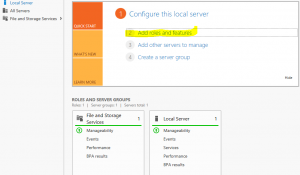
bu adımları takip ediyoruz,
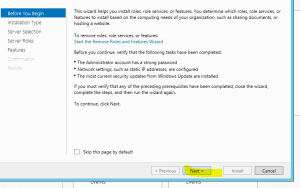
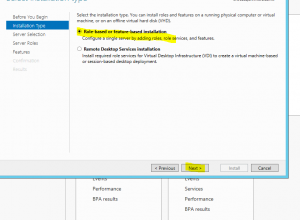
aşağıdaki Menü bu server üzerinemi kuracaksınız sorusunu soruyor ben burda bişey yapmadan devam ediyorum,
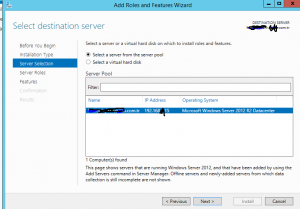
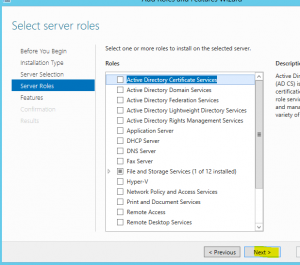
Aşağıdaki Menu role eklediğimiz menü biz Role eklemeyeceğiz, Features (Özellik) ekleyeceğiz, bu yüzden burda bir şey işaretlemeden next tıklayıp diğer adıma geçiyoruz,
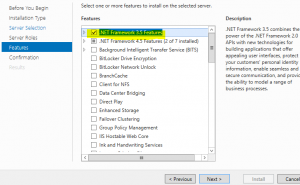
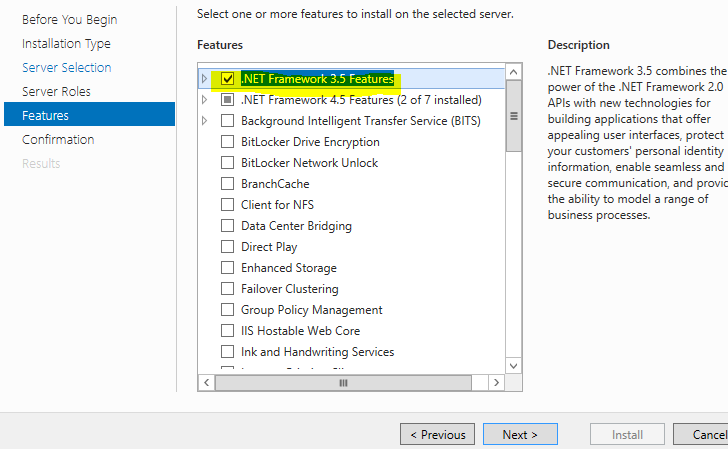
aşağıdaki gibi seçtikten sonra next tıklayarak diğer adıma geçiyoruz,
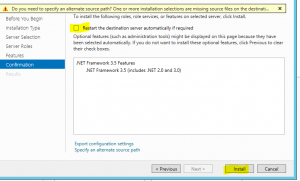
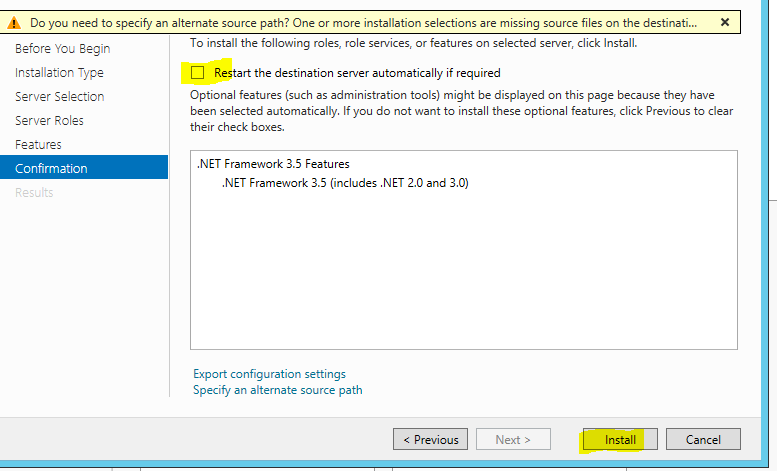
aşağıda ise kuruluma başlamasına bir adım kala boyalı olan kutucuğa çek atıyoruzki restart ihtiyacı var ise otomatikmen Sunucuyu restart etsin,
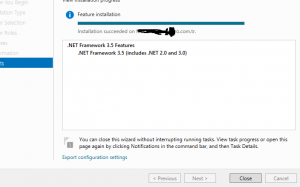
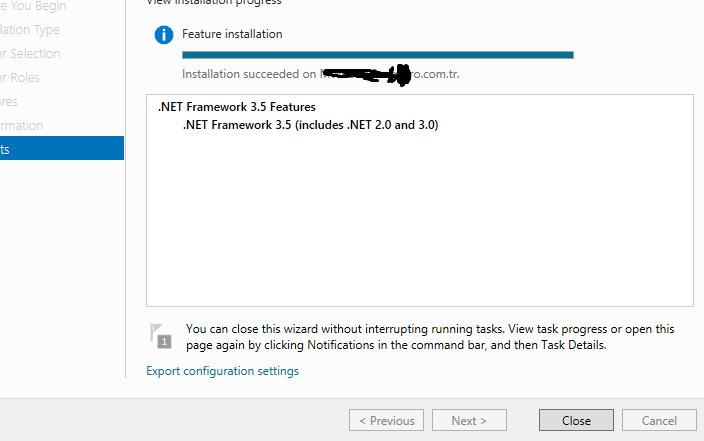
evet görüldüğü gibi .NET 3.5 Kuruldu şimdi Microsoft SQL Server kurma zamanı,
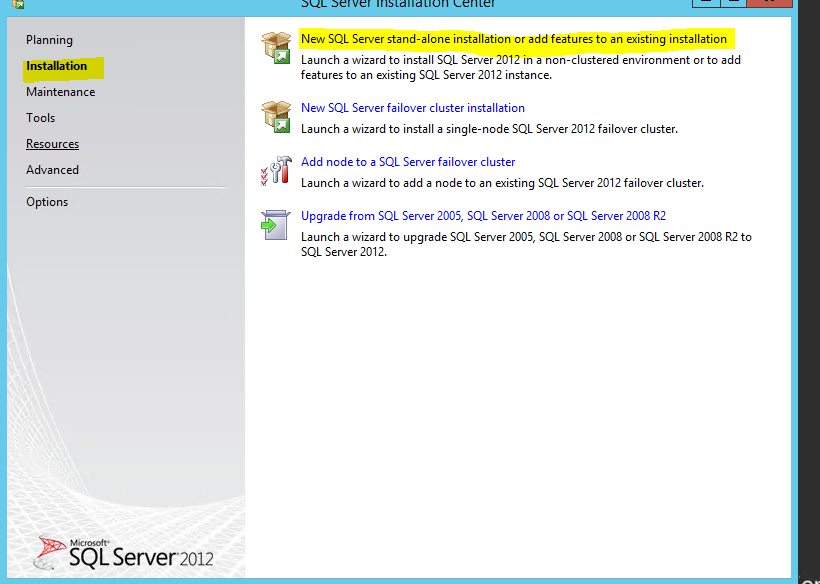
Kurulum CD 'sini takıyoruz, ve belirtiğim alanlara tıklıyoruz,
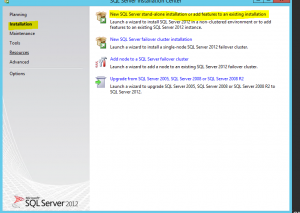
hemen kendi içinde Serveer ile ilgili ufak testler yapıyor yani gereksinimler karşılanmışmı gibi sorgular yapılıyor, Sorun olmadığı için Next butonum aktif görüldüğü gibi eğer bir sorun olsaydı Next butonu pasif olurdu ve bizde Show details tıklardık hatalar aşağıya doğru sıralanırdı,
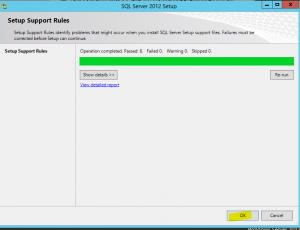
Bu adımı Next tıklayarak geçiyoruz,
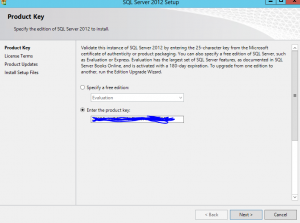
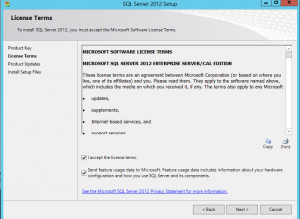
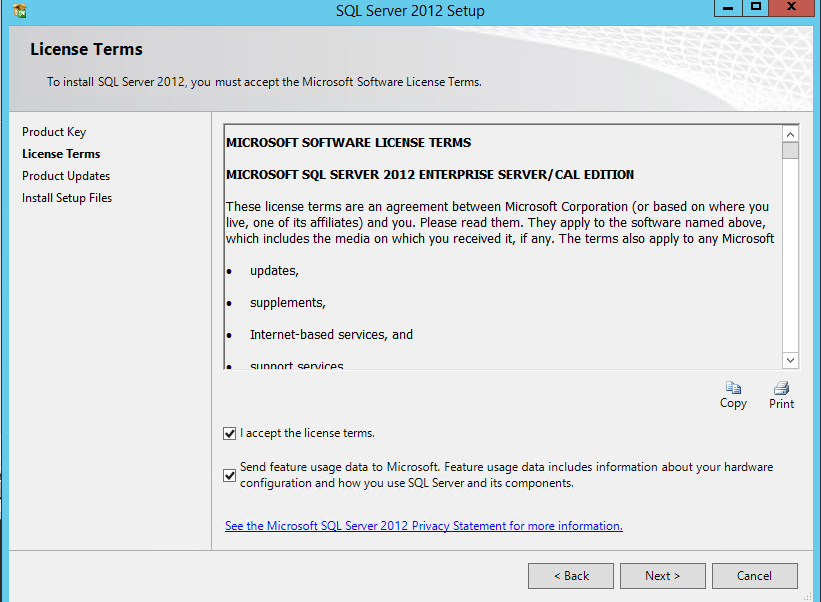
Aşağıda ise üst kutucuk koşulları kabul etmemiz için bizden onay isteyen alan, 2. yani altındaki kutucuk ise herhangi bir sorun olduğunda alt yapıda performans BUG türü problemlerde kullanıcıya yansıtmadan Microsoft'a hata raporu gönderip düzeltmelerine yardımcı olmak için bizden onay istiyorlar ben buna'da çek işareti atarak Next 'te tıklıyorum,
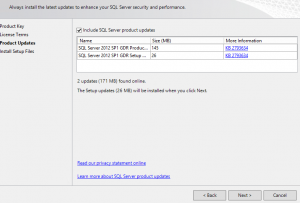
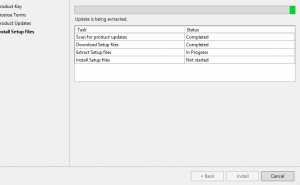
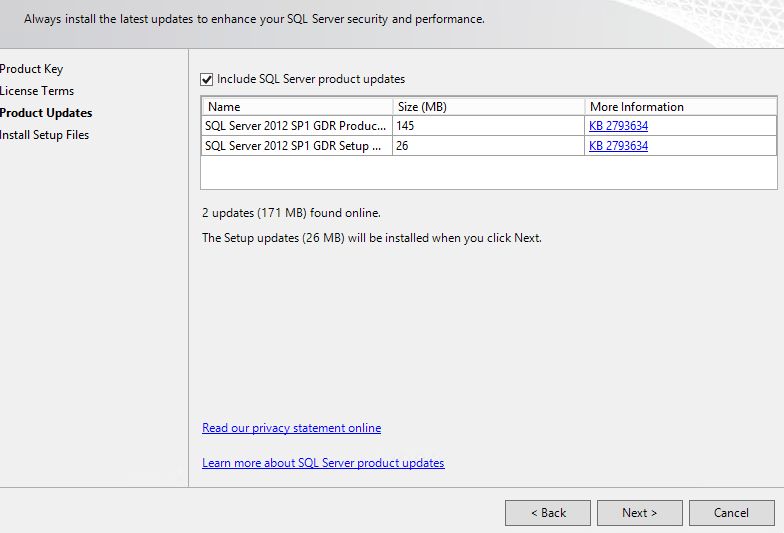
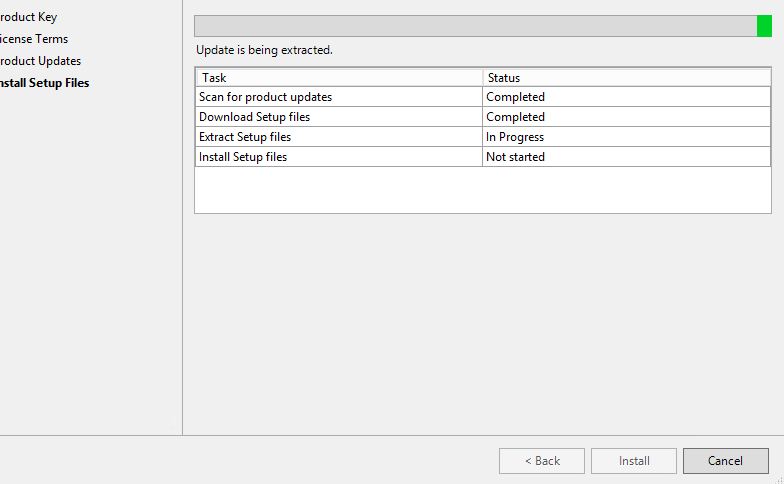
Aşağıda ise kurulum öncesi bir kaç patch dosya indirmesi gerektiğinin bilgisini veriyor next tıklayarak onay veriyoruz , kendisi internetten çekip kuruyor,
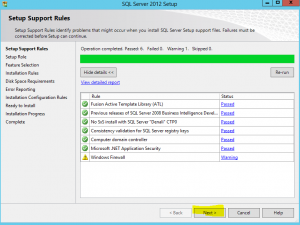
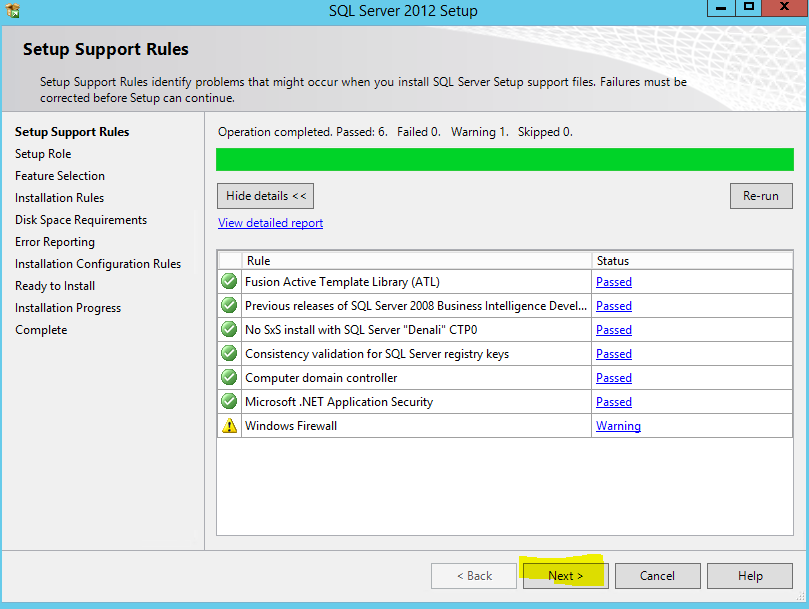
evet kuruluma başlamadan önce yeniden bir sistemde sorunlarının olup olmadığıyla ilgili bir tarama yapıyor , Firewall ile ilgili bir uyarı vermiş nedeni ise ben firewall kapatmıştım, firewall kapalıdır açmanız tercih edilir gibisinden bilgi veriyor, ben bunu çok dert etmiyorum ve Next tıklayarak devam ediyorum,
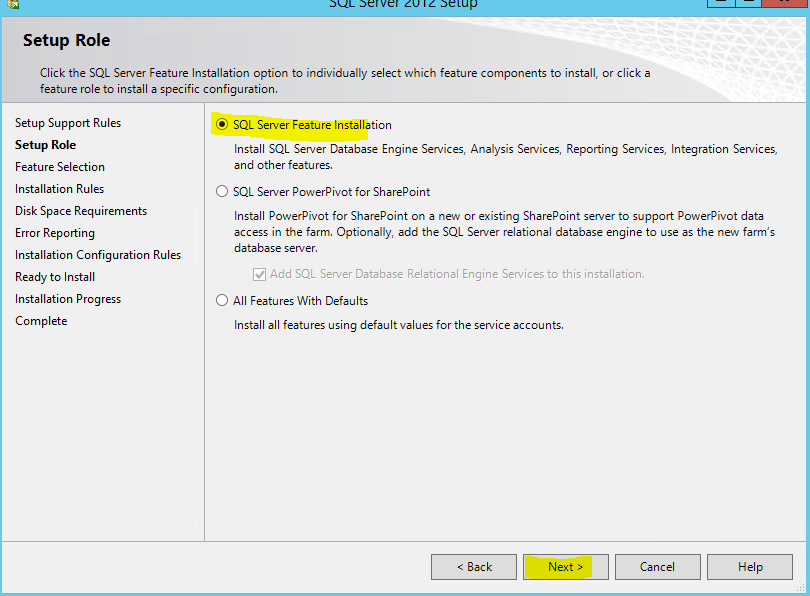
aşağıda görüldüğü gibi müdahale etmeden Next 'e tıklıyoruz,
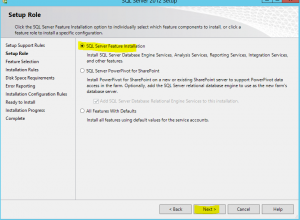
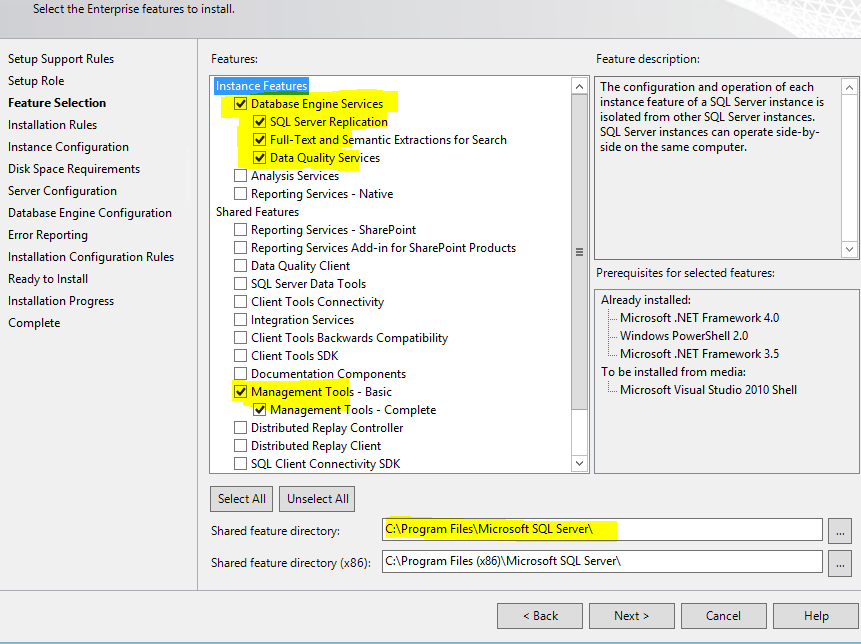
Aşağıdaki ekranda ise SQL Server kurulumunda nelere ihtiyacımız olduğunu hangi servisleri kullanacağımıza karar vereceğimiz ekran bu ekran özellikler ekranıdır,
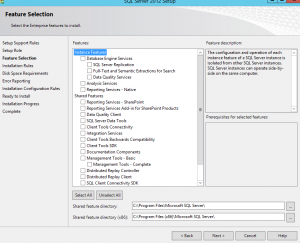
Ben ihtiyacım olan özellikleri seçiyorum ama siz isterseniz tümünü seçip kurabilirsiniz, ben kaynak planlaması yaptığım ve ihtiyacım olan servisleri kurmam gerektiği için bu özellikleri seçtim siz hepsini seçip Next'e tıklayabilirsiniz,
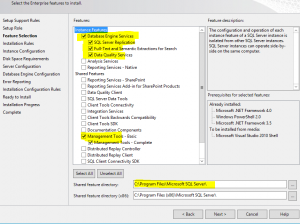
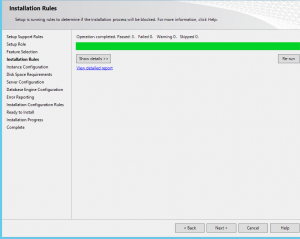
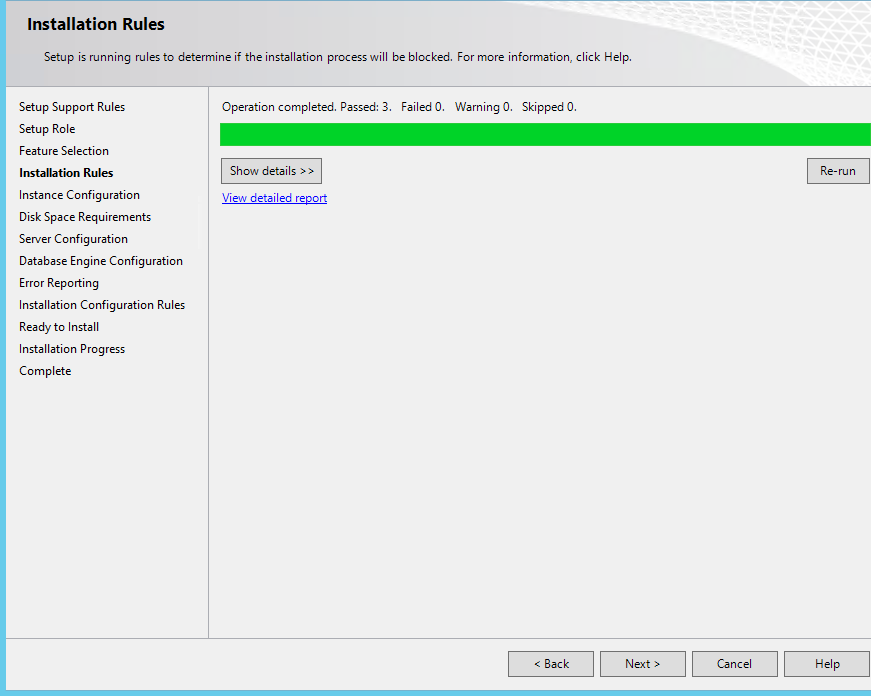
Aşağıdaki bir kontrol mekanizması daha devreye girdiğini görmüşünüzdür, çünkü seçtiğim özellikleri kuracak ama bu özellikleri kuracağı zaman bir engel teşkil edecek sorunlar varmı tekrar kontrol ediyor , görüldüğü gibi sorun olmadığı için NEXT butonu aktif görülüyor, Next'e tıklayarak kuruluma devam ediyoruz,
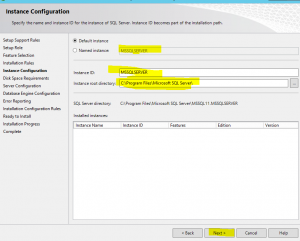
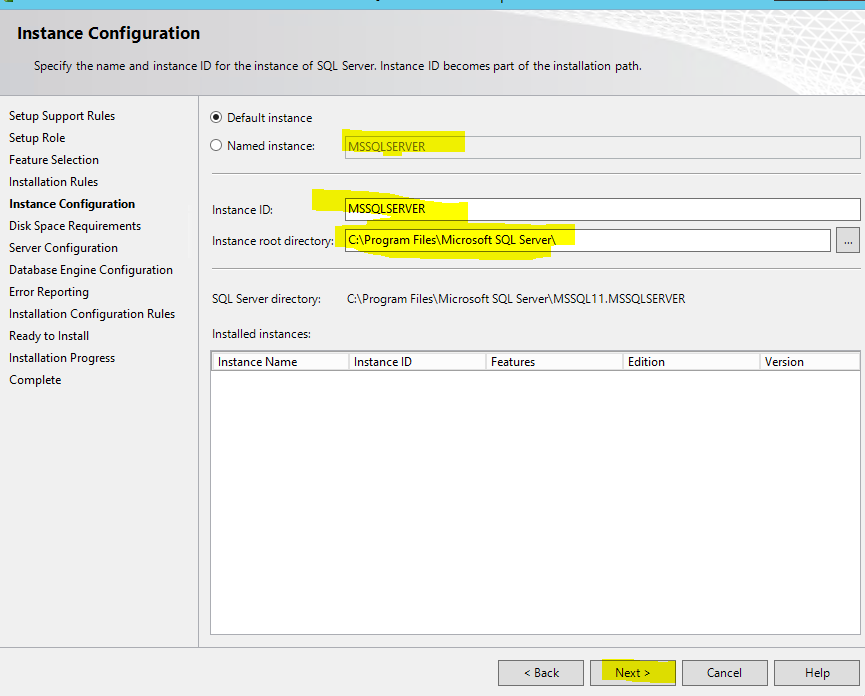
Burda SQL server instance ismi soruyor ayrıca kurulum dizinlerinden birini soruyor nereye kurulum yapalım ve ismi ne olsun sorusu var, ben Default bırakıyorum yani SQL sunucuya bağlanıcağım zaman Server ismi ne verdiysem onunla bağlanabilirim,
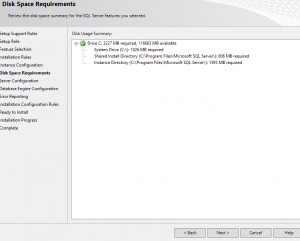
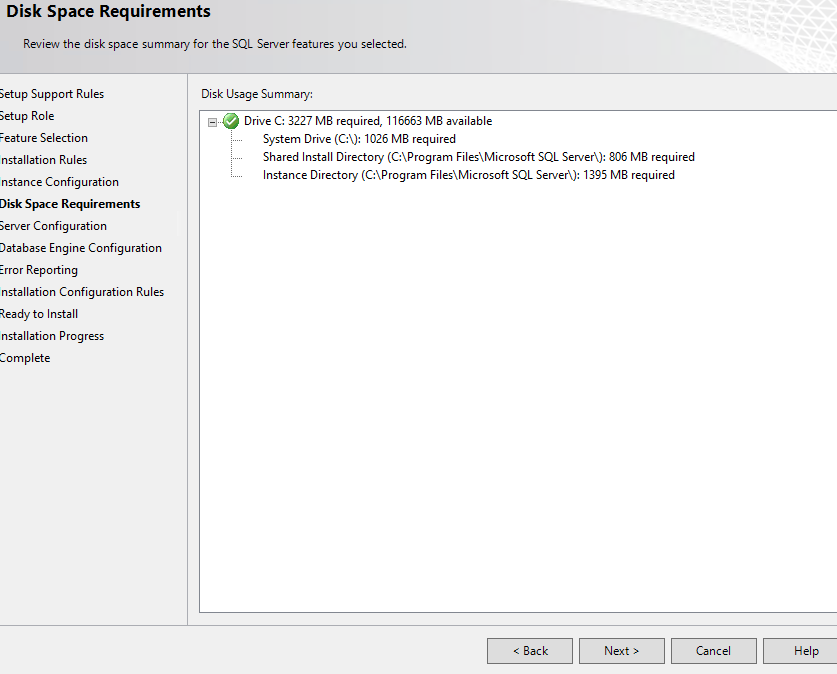
Özet bir bilgi tablosu çıkıyor karşımıza Next'e tıklayıp devam edelim,
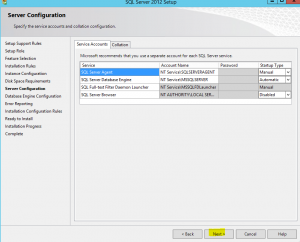
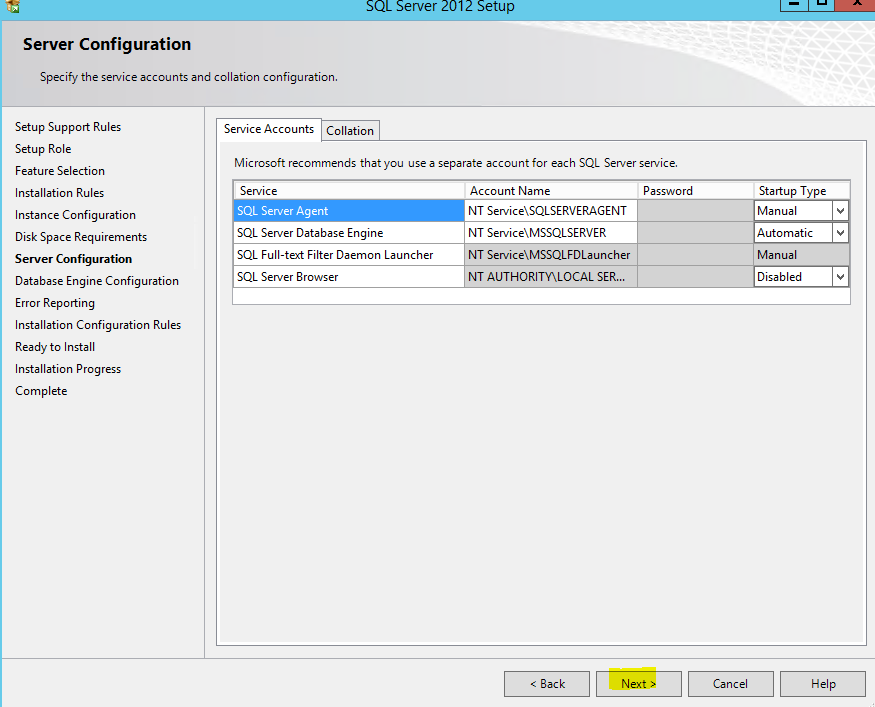
aşağıdaki ekran ise servislerin hangi User Hesaplarıyla kurulsun ekranıdır, default olarak bırakıyorum ben siz isterseniz SQL User yaratıp onun bilgilerini girebilirsiniz,
Next 'e tıklayıp devam edelim,
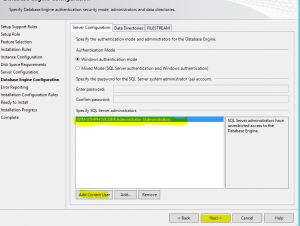
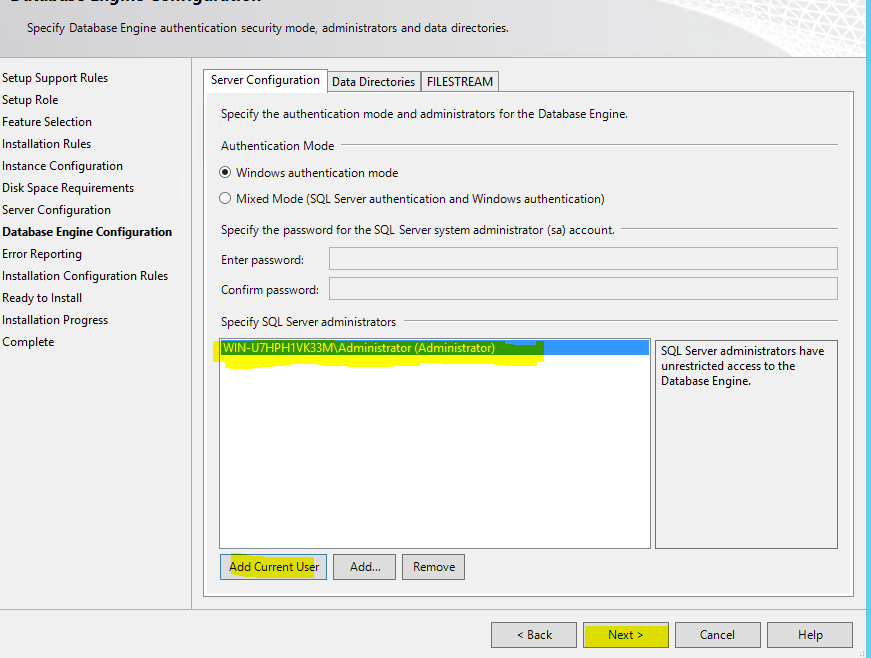
aşağıdaki Ekran ise SQL Server 'e hangi Metotla bağlanacağımı soruyor Ben Windows (domain) ile bağlanacağım için Windows authentication mode seçiyorum,
SQL authentication seçerseniz hemen altında parola girmeniz gerekiyor, Data Directory kısmı var orda ise varsayılan olarak datalar hangi sürücüde olsun onun ayarlarını yapmak için kullanılan seçeneklerden biridir, ben sürücülerin yerlerini değiştirmek istemediğim için hiç oraya müdahale etmeden Next'e tıklayarak devam ediyorum,
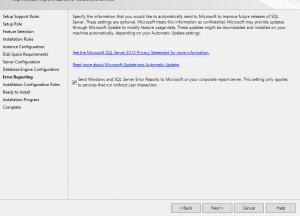
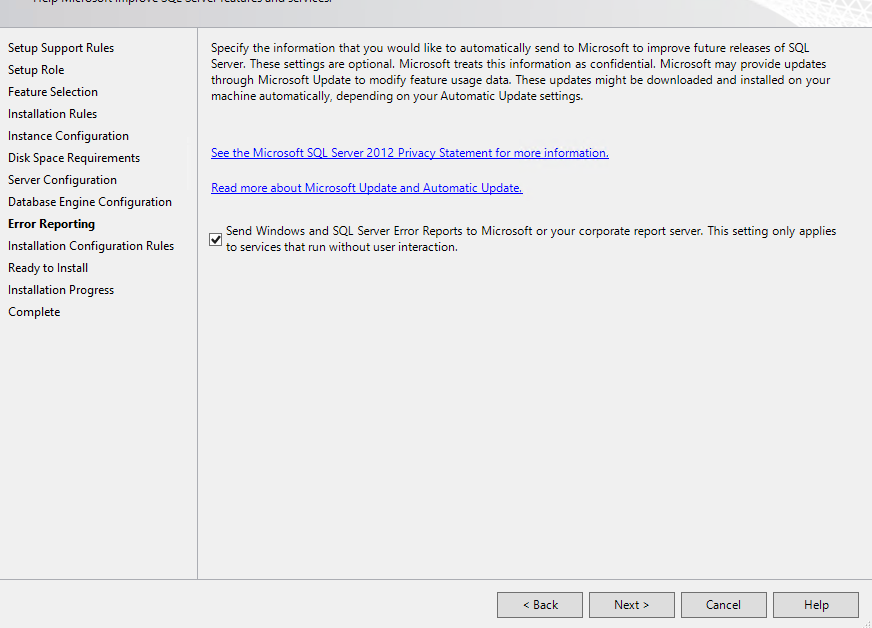
aşağıdaki ekranda bir kutucuk var orayı işaretliyorum, SQL Server'de kurulumla ilgili bir sorun olduğunda Microsoft'a raporlanıyor, isterseniz siz bu seçeneği işaretlemeyebilirsiniz zorunlu kılmıyor,
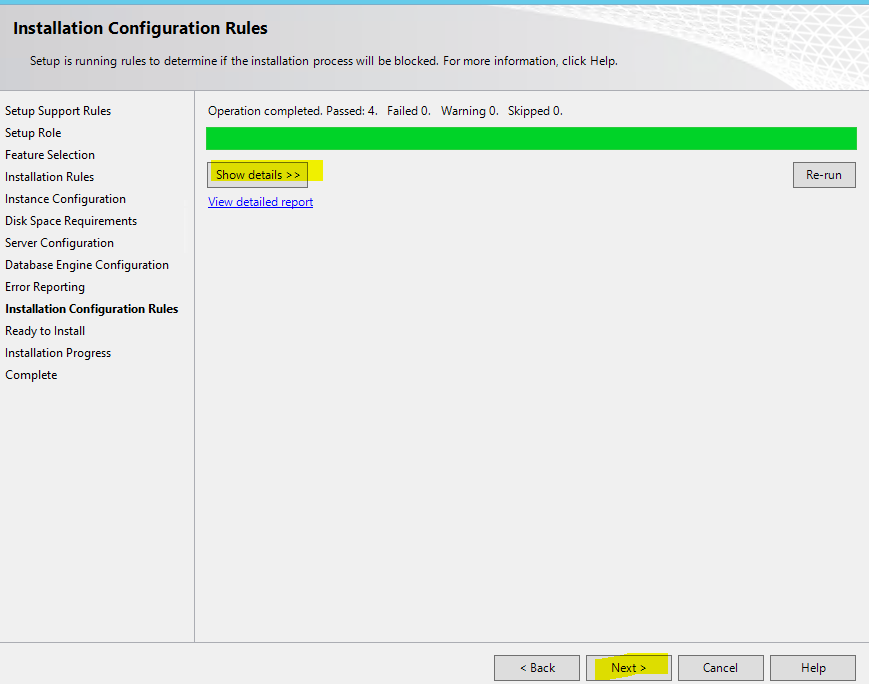
aşağıdaki ekran ise yine bir kontrol mekanizması gördüğünüz gibi SQL Server kurulmak için çok kontrol mekanizması çalışıyor nedeni ise en iyi performansta çalışmak için ve sorunlar yaşanmaması için bu kontrolleri yapmaktadır, Next'e tıklayarak devam ediyoruz,
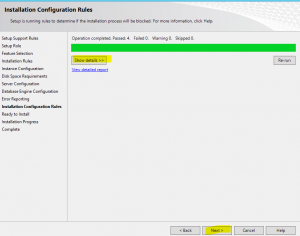
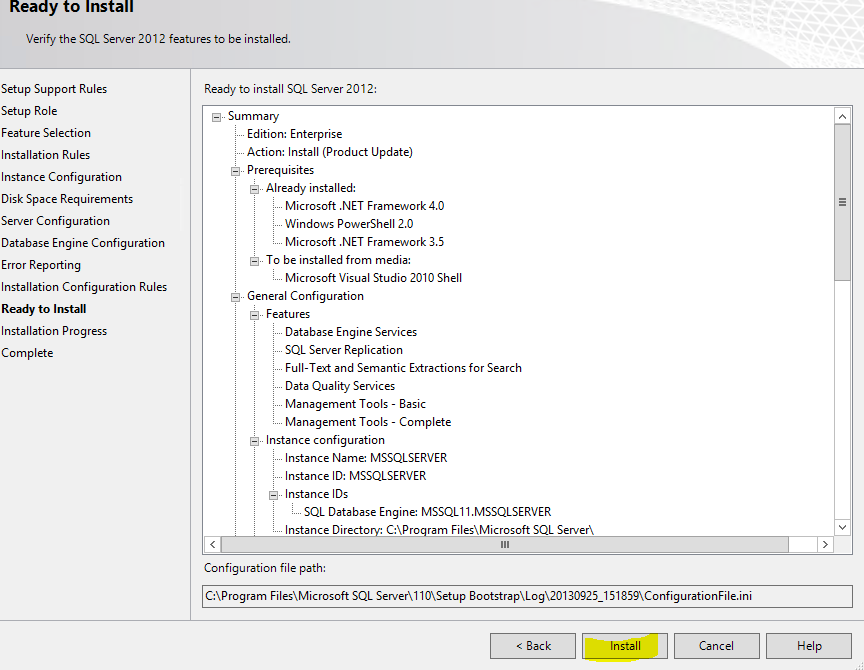
Aşağıdaki ekran ise bir özet tablo ne kuruyor nereye kuruyor vs bilgiler Next'e tıklayarak devam edelim,
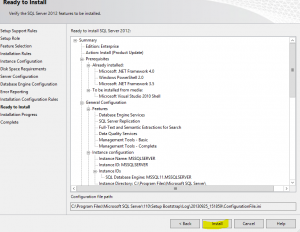
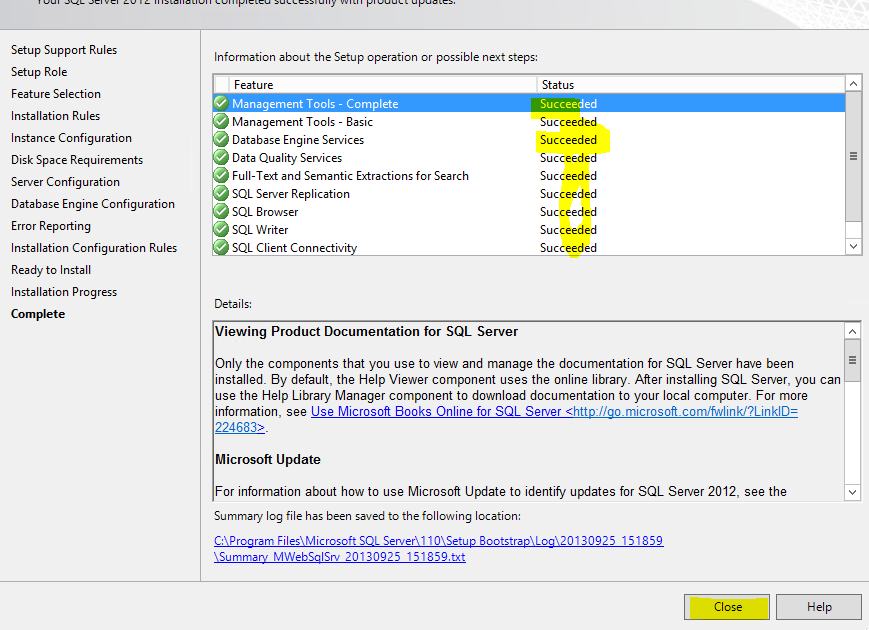
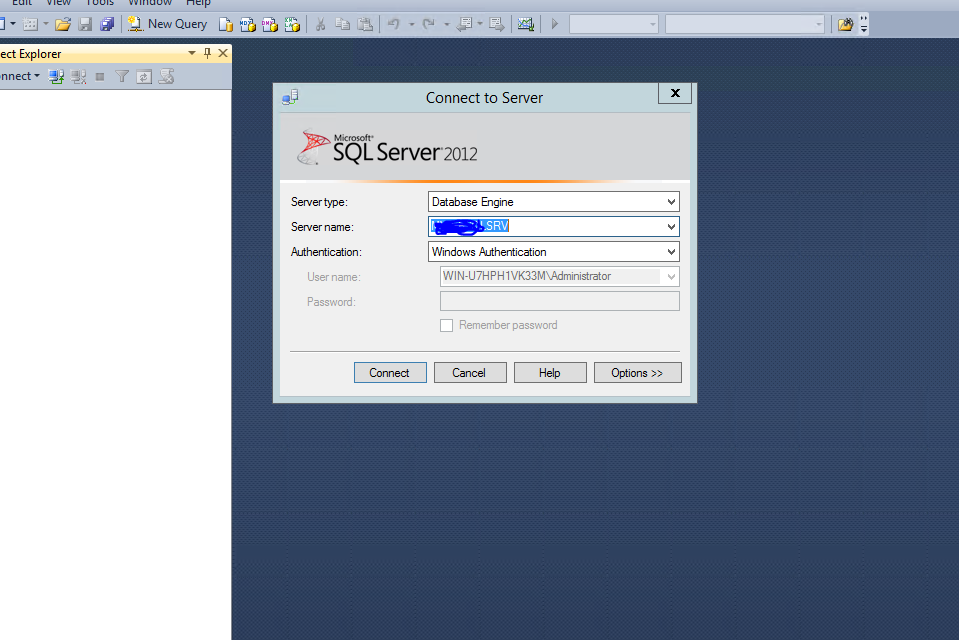
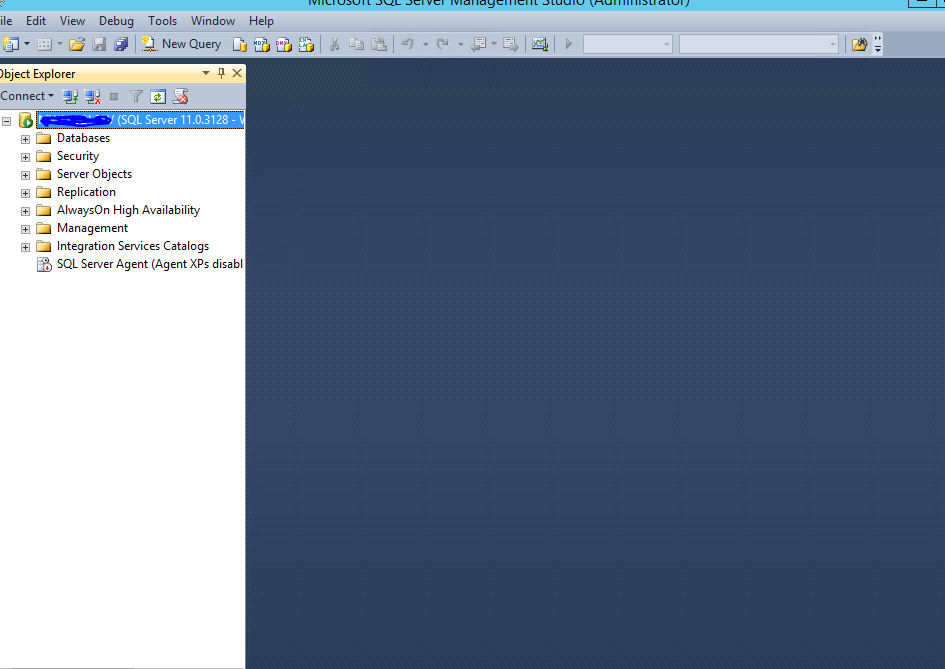
Hayırlı Olsun Kurulum başarıyla tamamlanmıştır,
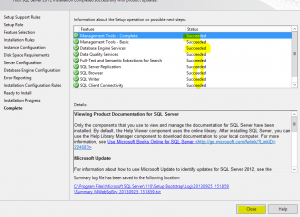
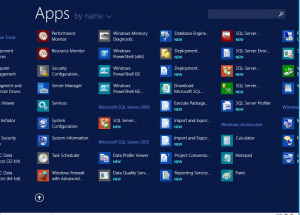
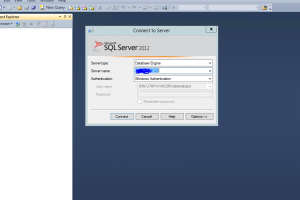
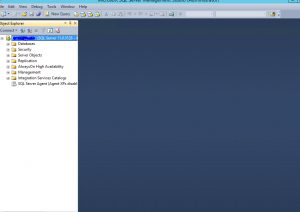
Evet.. bir makalemin'de sonuna geldik bu makalemde Windows server 2012 R2 işletim sistemi üzerine Microsoft SQL Server kurulumu yaptık, umarım bu makalemde sizlere bir nebze yardımcı olmuş olurum,
bir diğer makalemde görüşmek dileğiyle,
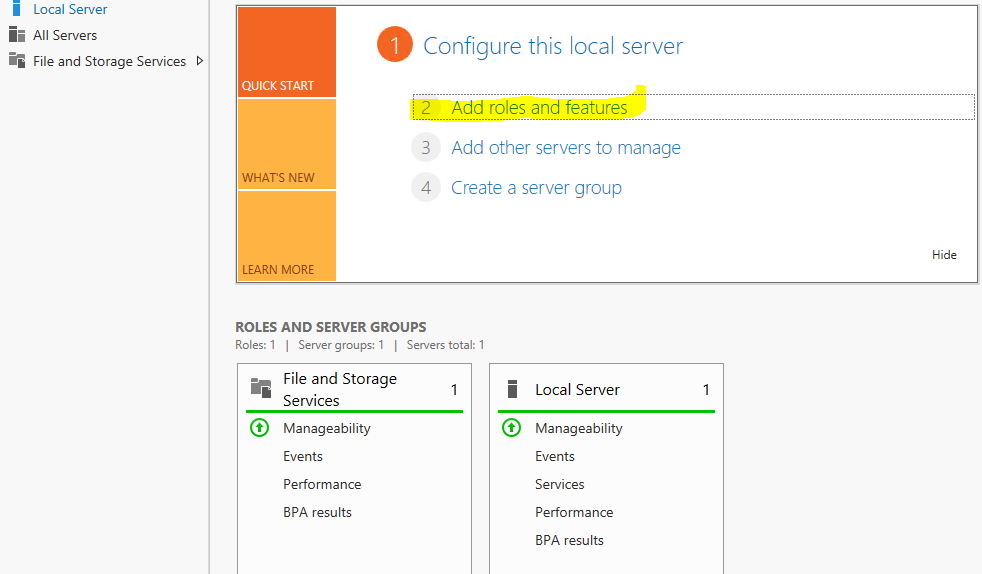 bu adımları takip ediyoruz,
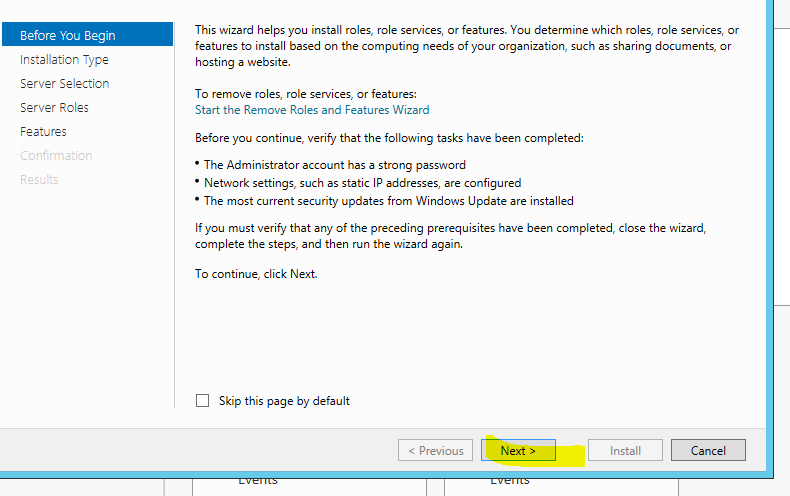
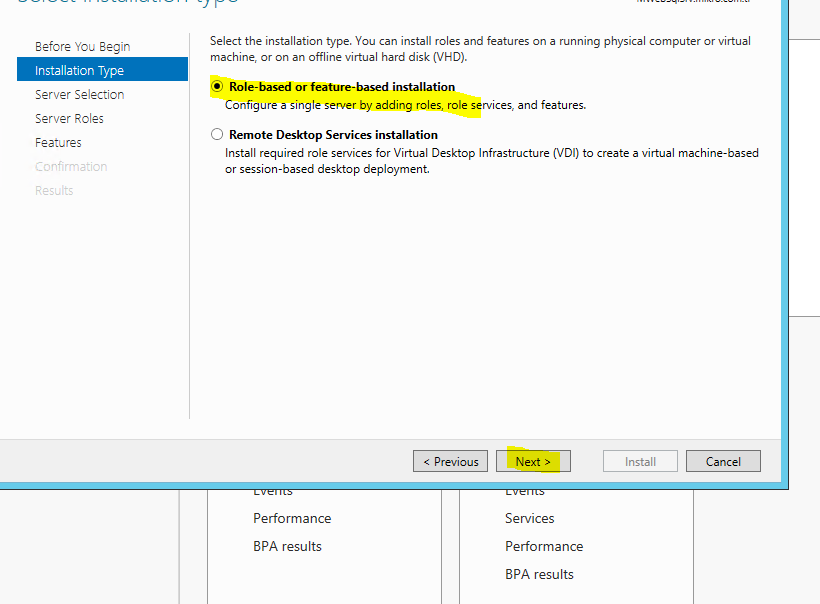 aşağıdaki Menü bu server üzerinemi kuracaksınız sorusunu soruyor ben burda bişey yapmadan devam ediyorum,
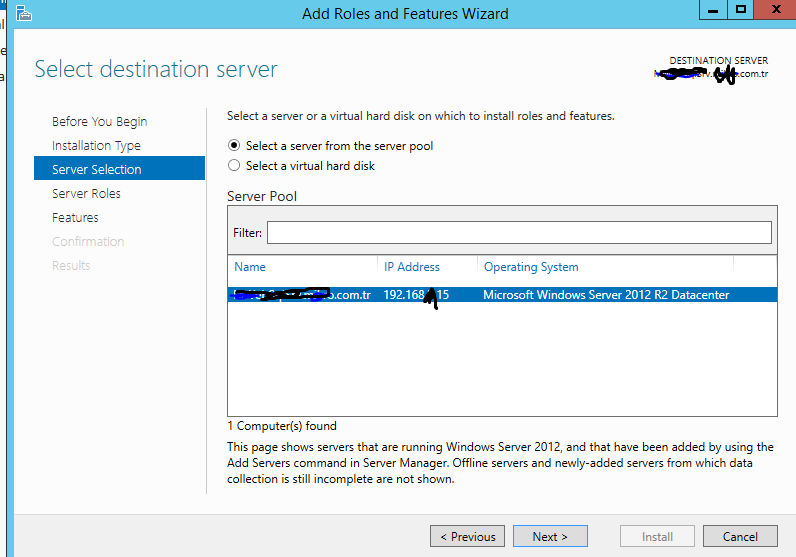 Aşağıdaki Menu role eklediğimiz menü biz Role eklemeyeceğiz, Features (Özellik) ekleyeceğiz, bu yüzden burda bir şey işaretlemeden next tıklayıp diğer adıma geçiyoruz,
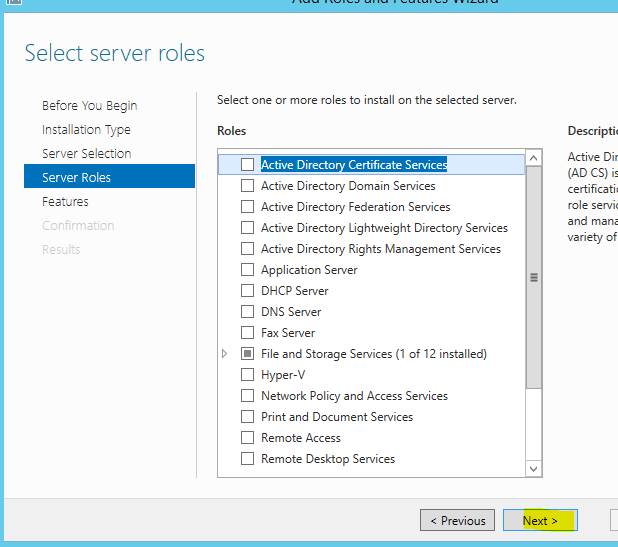 aşağıdaki gibi seçtikten sonra next tıklayarak diğer adıma geçiyoruz,
 aşağıda ise kuruluma başlamasına bir adım kala boyalı olan kutucuğa çek atıyoruzki restart ihtiyacı var ise otomatikmen Sunucuyu restart etsin,
 evet görüldüğü gibi .NET 3.5 Kuruldu şimdi Microsoft SQL Server kurma zamanı,
 Kurulum CD 'sini takıyoruz, ve belirtiğim alanlara tıklıyoruz,
 hemen kendi içinde Serveer ile ilgili ufak testler yapıyor yani gereksinimler karşılanmışmı gibi sorgular yapılıyor, Sorun olmadığı için Next butonum aktif görüldüğü gibi eğer bir sorun olsaydı Next butonu pasif olurdu ve bizde Show details tıklardık hatalar aşağıya doğru sıralanırdı,
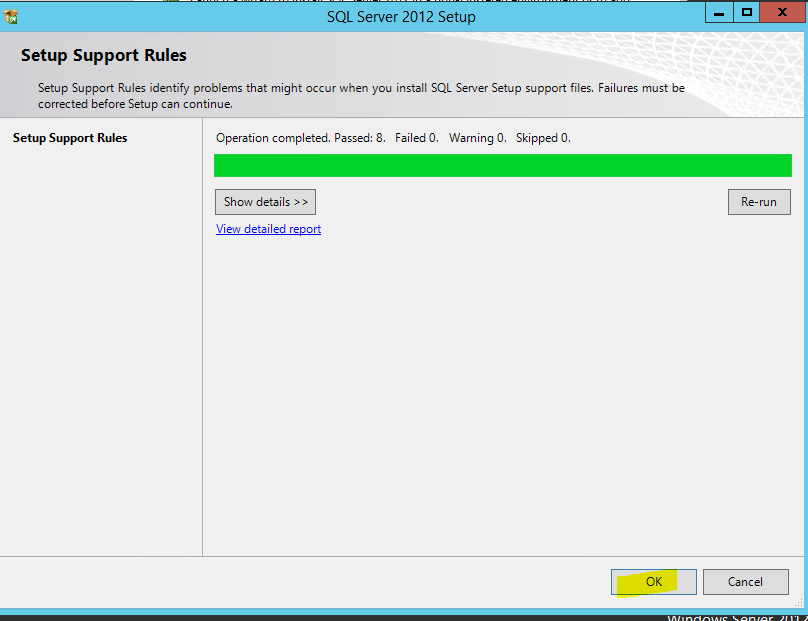 Bu adımı Next tıklayarak geçiyoruz,
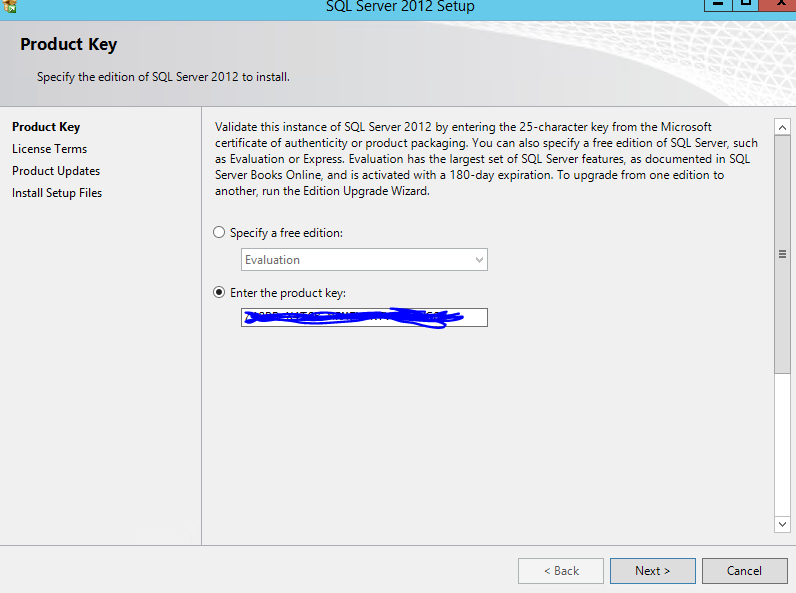 Aşağıda ise üst kutucuk koşulları kabul etmemiz için bizden onay isteyen alan, 2. yani altındaki kutucuk ise herhangi bir sorun olduğunda alt yapıda performans BUG türü problemlerde kullanıcıya yansıtmadan Microsoft'a hata raporu gönderip düzeltmelerine yardımcı olmak için bizden onay istiyorlar ben buna'da çek işareti atarak Next 'te tıklıyorum,
 Aşağıda ise kurulum öncesi bir kaç patch dosya indirmesi gerektiğinin bilgisini veriyor next tıklayarak onay veriyoruz , kendisi internetten çekip kuruyor,
 evet kuruluma başlamadan önce yeniden bir sistemde sorunlarının olup olmadığıyla ilgili bir tarama yapıyor , Firewall ile ilgili bir uyarı vermiş nedeni ise ben firewall kapatmıştım, firewall kapalıdır açmanız tercih edilir gibisinden bilgi veriyor, ben bunu çok dert etmiyorum ve Next tıklayarak devam ediyorum,
 aşağıda görüldüğü gibi müdahale etmeden Next 'e tıklıyoruz,
 Aşağıdaki ekranda ise SQL Server kurulumunda nelere ihtiyacımız olduğunu hangi servisleri kullanacağımıza karar vereceğimiz ekran bu ekran özellikler ekranıdır,
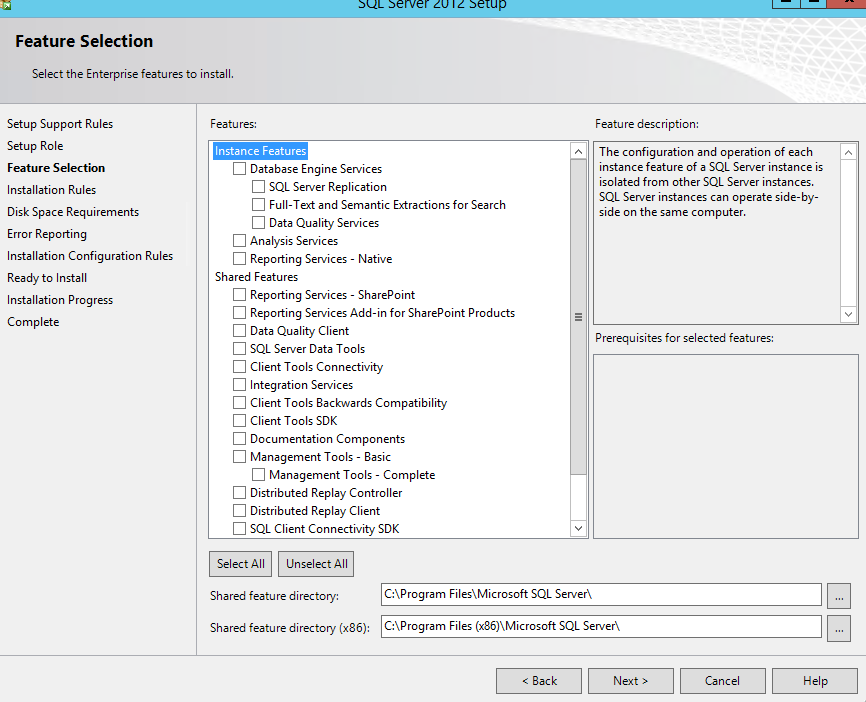 Ben ihtiyacım olan özellikleri seçiyorum ama siz isterseniz tümünü seçip kurabilirsiniz, ben kaynak planlaması yaptığım ve ihtiyacım olan servisleri kurmam gerektiği için bu özellikleri seçtim siz hepsini seçip Next'e tıklayabilirsiniz,
 Aşağıdaki bir kontrol mekanizması daha devreye girdiğini görmüşünüzdür, çünkü seçtiğim özellikleri kuracak ama bu özellikleri kuracağı zaman bir engel teşkil edecek sorunlar varmı tekrar kontrol ediyor , görüldüğü gibi sorun olmadığı için NEXT butonu aktif görülüyor, Next'e tıklayarak kuruluma devam ediyoruz,
 Burda SQL server instance ismi soruyor ayrıca kurulum dizinlerinden birini soruyor nereye kurulum yapalım ve ismi ne olsun sorusu var, ben Default bırakıyorum yani SQL sunucuya bağlanıcağım zaman Server ismi ne verdiysem onunla bağlanabilirim,
 Özet bir bilgi tablosu çıkıyor karşımıza Next'e tıklayıp devam edelim,
 aşağıdaki ekran ise servislerin hangi User Hesaplarıyla kurulsun ekranıdır, default olarak bırakıyorum ben siz isterseniz SQL User yaratıp onun bilgilerini girebilirsiniz,
Next 'e tıklayıp devam edelim,
aşağıdaki ekran ise servislerin hangi User Hesaplarıyla kurulsun ekranıdır, default olarak bırakıyorum ben siz isterseniz SQL User yaratıp onun bilgilerini girebilirsiniz,
Next 'e tıklayıp devam edelim,
 aşağıdaki Ekran ise SQL Server 'e hangi Metotla bağlanacağımı soruyor Ben Windows (domain) ile bağlanacağım için Windows authentication mode seçiyorum,
SQL authentication seçerseniz hemen altında parola girmeniz gerekiyor, Data Directory kısmı var orda ise varsayılan olarak datalar hangi sürücüde olsun onun ayarlarını yapmak için kullanılan seçeneklerden biridir, ben sürücülerin yerlerini değiştirmek istemediğim için hiç oraya müdahale etmeden Next'e tıklayarak devam ediyorum,
aşağıdaki Ekran ise SQL Server 'e hangi Metotla bağlanacağımı soruyor Ben Windows (domain) ile bağlanacağım için Windows authentication mode seçiyorum,
SQL authentication seçerseniz hemen altında parola girmeniz gerekiyor, Data Directory kısmı var orda ise varsayılan olarak datalar hangi sürücüde olsun onun ayarlarını yapmak için kullanılan seçeneklerden biridir, ben sürücülerin yerlerini değiştirmek istemediğim için hiç oraya müdahale etmeden Next'e tıklayarak devam ediyorum,
 aşağıdaki ekranda bir kutucuk var orayı işaretliyorum, SQL Server'de kurulumla ilgili bir sorun olduğunda Microsoft'a raporlanıyor, isterseniz siz bu seçeneği işaretlemeyebilirsiniz zorunlu kılmıyor,
 aşağıdaki ekran ise yine bir kontrol mekanizması gördüğünüz gibi SQL Server kurulmak için çok kontrol mekanizması çalışıyor nedeni ise en iyi performansta çalışmak için ve sorunlar yaşanmaması için bu kontrolleri yapmaktadır, Next'e tıklayarak devam ediyoruz,
 Aşağıdaki ekran ise bir özet tablo ne kuruyor nereye kuruyor vs bilgiler Next'e tıklayarak devam edelim,
 Hayırlı Olsun Kurulum başarıyla tamamlanmıştır,
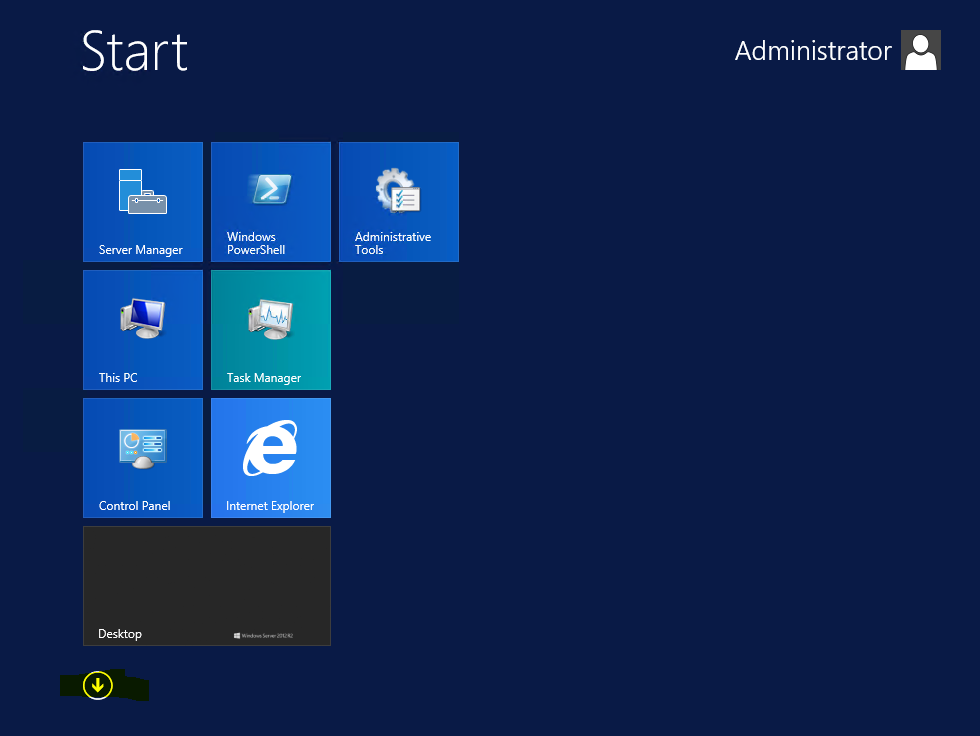
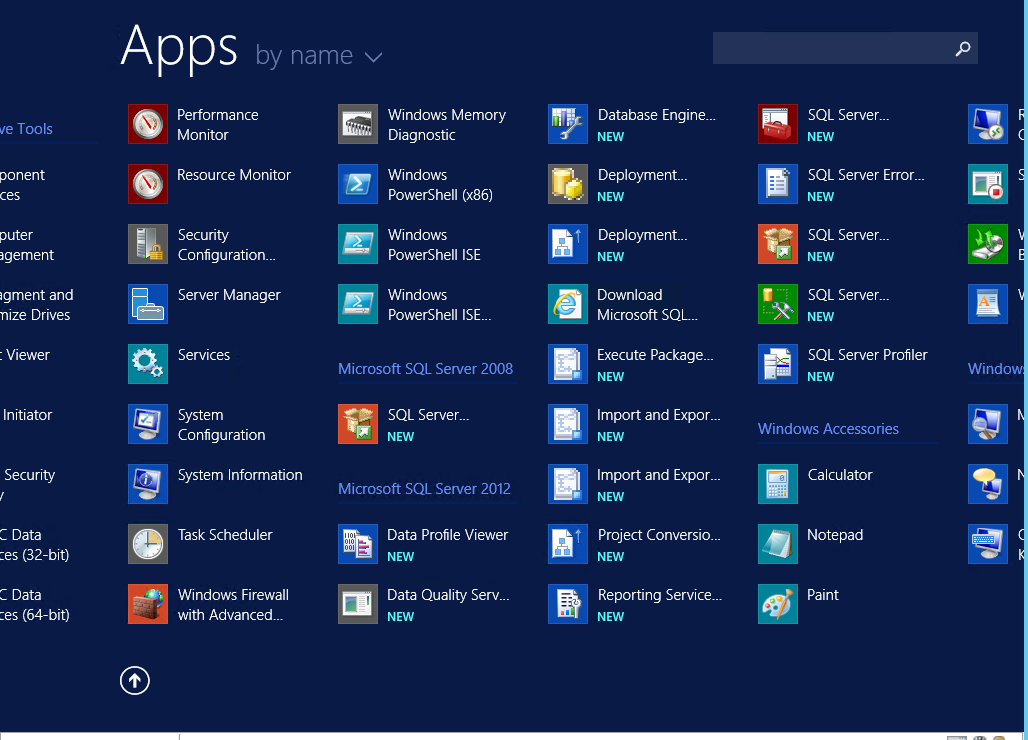
 Evet.. bir makalemin'de sonuna geldik bu makalemde Windows server 2012 R2 işletim sistemi üzerine Microsoft SQL Server kurulumu yaptık, umarım bu makalemde sizlere bir nebze yardımcı olmuş olurum,
bir diğer makalemde görüşmek dileğiyle,
Evet.. bir makalemin'de sonuna geldik bu makalemde Windows server 2012 R2 işletim sistemi üzerine Microsoft SQL Server kurulumu yaptık, umarım bu makalemde sizlere bir nebze yardımcı olmuş olurum,
bir diğer makalemde görüşmek dileğiyle,